
■iPone5を中古で買ってみた
以前リサイクルショップでバカ安な価格で売られていた、”ネットワーク利用判定▲わけアリ” というau LGL22は、使用していると判定が〇に変わっていました。
わけアリを探してみたのですが、今回は判定は〇でしたが、バッテリーがダメな状態でした。

https://matome.naver.jp/odai/2148190236729885101/2148190309830239603
■互換バッテリーをアマゾンで購入
iPHoneシリーズ全般、交換用バッテリーが豊富に販売されており、自分の手でDIY交換できるというのが魅力の1つになっています。
今回は、Amazonでサクッと、”iPhone5 バッテリー” というキーワードでヒットした中から、適当に直観だけを頼りに買ってみました。
■iFactoryで購入
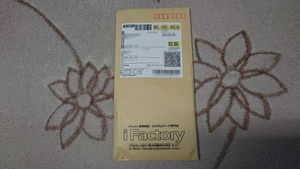
https://matome.naver.jp/odai/2148190236729885101/2148196673561830103
12/17(土曜日)の16時30分くらいにクロネコさんが手渡しでお届け。
長形3号封筒に入っていて、「軽いし、薄い」という印象。
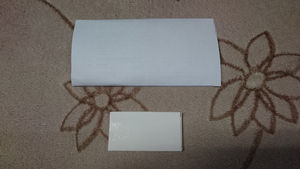
https://matome.naver.jp/odai/2148190236729885101/2148196692061893903

https://matome.naver.jp/odai/2148190236729885101/2148196733562345703

https://matome.naver.jp/odai/2148190236729885101/2148196741162361303
2016年6月と書かれてあるようです。(シールが少し邪魔ですが)
2016年12月17日到着で、6月製造は悪くないと個人的にはそう思います。
■自分で修理コムDIY専門店

https://matome.naver.jp/odai/2148190236729885101/2148205050608186903
当店7つのお約束と書かれてあり、1番最初に、
「徹底した品質管理体制! 品質には自信あり!!」と書かれてあります。

https://matome.naver.jp/odai/2148190236729885101/2148205134608867103
品質には自信あるという”自分で修理コム” というショップで新品セットで買った中で、1つだけ不良品がありました。(他はきちんと使用できました)
星形ドライバーは、黒い柄の部分に曲がった感じドライバー本体が入っていたので、これではドライバーとして回せません。
先端もつぶれていたようで、ねじにはハマりませんので、買い直しになりました。
■ツール

https://matome.naver.jp/odai/2148190236729885101/2148205158509045903
■星形ドライバー
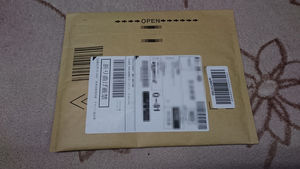
https://matome.naver.jp/odai/2148190236729885101/2148211015237586703

https://matome.naver.jp/odai/2148190236729885101/2148211021137616203
■iPhone5の分解
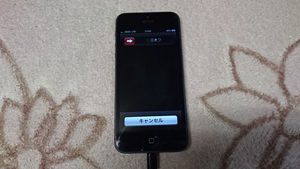
https://matome.naver.jp/odai/2148190236729885101/2148211039537703003

https://matome.naver.jp/odai/2148190236729885101/2148211079137903203

https://matome.naver.jp/odai/2148190236729885101/2148211092137952503
想像より固い感じで、「動かないなあ~」と思いながら少しずつ力を入れていくと、パカっと開く感じ。

https://matome.naver.jp/odai/2148190236729885101/2148211135038433903
最短コースでバッテリー交換する場合には、バッテリーコネクターカバーの2本のビスを外します。

https://matome.naver.jp/odai/2148190236729885101/2148211164338584603
https://matome.naver.jp/odai/2148190236729885101/2148211182438656903
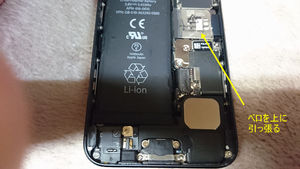
iPhone5Sとかですと、バッテリーには超強力な両面テープ使用されてあるので、少し手こずると思いますが、
iPhone5の場合には、半透明っぽいベロがあり、これを引くと両面テープで固定されているバッテリーが外れるので、想像より簡単です。

https://matome.naver.jp/odai/2148190236729885101/2148211212638760403
モニターケーブルは、3本挿入されたまま、カバーで覆われてありますので、横向きにして置くと良いと思います。

https://matome.naver.jp/odai/2148190236729885101/2148211230238926203
■分解で難しいところ
iPhone5のバッテリーを自分の手で初めて交換する場合、
①モニターを開く時の力が想像より固い。
②バッテリーコネクターカバーのビスがメチャ小さい。
③バッテリーコネクターを取り付ける時にハマりにくい。
①開く時の力加減
iPhone5を下の方からパカっと開く際、吸盤を取り付けるので、モニターの脂をウェットティッシュで拭き取っておくと良いです。
そうしないと力を入れた時に、吸盤が外れけがをすることがあります。

https://matome.naver.jp/odai/2148190236729885101/2148211349639768803
②カバーのビスが小さい
iPhone5のモニターを本体から開くと、「あれれ、ビスはこんなに小さいの?」と驚きます。
ピンセットもあった方が良いですし、できればモニター系3本のビスは外さないままで、バッテリーコネクターカバー2本のみを外すのがお勧め。
バッテリーがなかなか外れないと想像しますと、だいたいこのモニターまで完全に分離してしまい、余計な手間が発生します。

https://matome.naver.jp/odai/2148190236729885101/2148211366939893103
③バッテリーコネクターがセットしにくい
古いバッテリーは簡単に外れますので、新しいバッテリーをガチャポンとセットし、その後にコネクターを挿入する時に、少しハマりにくいです。
虫眼鏡などでコネクター面などを1度チェックするとかやった方が良いです。

https://matome.naver.jp/odai/2148190236729885101/2148211372639990303
■取り外したバッテリー

https://matome.naver.jp/odai/2148190236729885101/2148249152466814503

https://matome.naver.jp/odai/2148190236729885101/2148249181266914203
■バッテリー取り付け
分解した時の逆の順番で、
5 → 4 → 3 → 2 → 1 の順番で組み立てます。
■バッテリー残量チェック

https://matome.naver.jp/odai/2148190236729885101/2148249307968030203
その際異常に起動が遅いとか、何か違和感を感じないか? チェックしておきます。

https://matome.naver.jp/odai/2148190236729885101/2148249314968084903
ここで、”製造年月が2016年6月” とバッテリーに記載されてありましたよね?
iPhone5に組み込んだ時は、2016年12月です。7・8・9・10・11・12と数えると6ヵ月経過していますよね?
リチウムイオンバッテリーって、新品で品質保持用に残量50%くらいだと思います。また、1カ月で5%くらい自然放電します。
計算上は、30%くらい自然放電していてもおかしくはないので、「とりあえずiFactry製買ってよかった」と判断します。
★クレームを入れる場合とは?
インターネットでどこかのウェブサイトとかでリチウムイオンバッテリーを買った時というのは、届いた時点での残量をまずチェックします。
残量0というのは、長期倉庫とかでの保管品である可能性が高くなりますが、一部そのまま充電すると復帰することもあります。
ただ、ゼロという状態は長く続くとバッテリーそのものが痛むことが多々ありますので、1度クレームを申し立てるほうが良いかと思います。
■バッテリーのリセット方法
iPhoneシリーズがそうなのかは知りませんが、
以前docomoショップにギャラクシーノート2を修理に持ち込みした際に、「アンドロイドスマホは、バッテリー本体にもコントローラーとかがあるのですが、スマホ本体もバッテリーの残量を記憶しています」とスタッフさんが言っていました。
その為、とりあえず新しいバッテリーに交換した時には、”キャリブレーション” とも呼んだりしますが、リセットしてみるのがお勧めです。

https://matome.naver.jp/odai/2148190236729885101/2148249398568706603

https://matome.naver.jp/odai/2148190236729885101/2148249431268904003
どちらかといえば、早く減っていたりするのですが、あとはその日にネットサーフィンとかゲームをして、電源が落ちるまで使用します。
今回の場合、iFactry製を買って交換したのですが、
1度満充電にして、翌日チェックすると、自然放電が少し早く感じました。
そのまま夜まで放置しておき、あとがネットサーフィンとかやっていると、残量3%になった時に電源が落ちました。
バッテリーの中身が中古品で筐体だけ新品とかですと、残量40%とかで電源が急に落ちるとかありますので、できるだけ何%で落ちるのか? はチェックしておく方が良いです。

https://matome.naver.jp/odai/2148190236729885101/2148249460969075903
バッテリー内の残量がゼロになると、スマホ本体とかの記憶している数値もリセットされます。
1回目に充電した時よりも、3回目とかに充電した時の方が、使用して長く持つようになります。



充電してみると、バッテリー残量ゼロという感じでした。
(写真はクリック2回で最大表示可)