
第22回 Index
UIImagePickerController:画像データを読み込む
①実践
②アドバイス
実践
カメラで写真を撮る
【コラム】実践! iPhoneアプリ開発 (2) カメラアプリの作り方(2) – カメラで写真を撮る | エンタープライズ | マイコミジャーナル
21回目から引き継ぎます。
https://matome.eternalcollegest.com/post-2131838938742129801
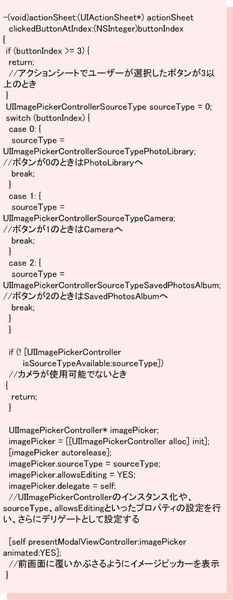
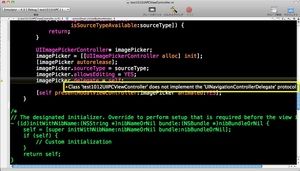
アクションシートができあがりましたので、このデリゲートの中から、イメージピッカーの表示を行います。
https://matome.naver.jp/odai/2131847828543607301/2131852509444201203
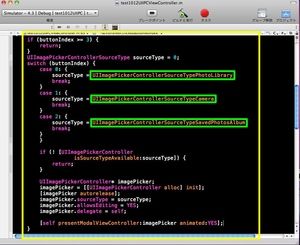
UIImagePickerControllerSourceTypePhotoLibraryはフォトライプラリ、UIImagePickerControllerSourceTypeCameraはカメラ、UIImagePickerControllerSourceTypeSavedPhotosAlbumはiPhoneだとカメラロールが、iPod touchだと「Saved Photos」というフォルダからそれぞれ画像を取得することになる。
https://matome.naver.jp/odai/2131847828543607301/2131851426544136203
-(void)actionSheet:(UIActionSheet*)
actionSheet clickedButtonAtIndex:(NSInteger)buttonIndex
{
if (buttonIndex >= 3) {
return;
}
UIImagePickerControllerSourceType sourceType = 0;
switch (buttonIndex) {
case 0: {
sourceType = UIImagePickerControllerSourceTypePhotoLibrary;
break;
}
case 1: {
sourceType = UIImagePickerControllerSourceTypeCamera;
break;
}
case 2: {
sourceType = UIImagePickerControllerSourceTypeSavedPhotosAlbum;
break;
}
}
if (! [UIImagePickerController
isSourceTypeAvailable:sourceType]) {
return;
}
UIImagePickerController* imagePicker;
imagePicker = [[UIImagePickerController alloc] init];
[imagePicker autorelease];
imagePicker.sourceType = sourceType;
imagePicker.allowsEditing = YES;
imagePicker.delegate = self;
presentModalViewController:imagePicker animated:YES];
}
https://matome.naver.jp/odai/2131847828543607301/2131852589744203503
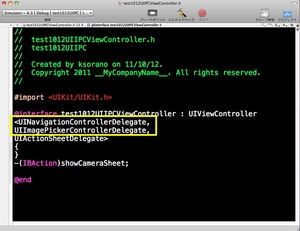
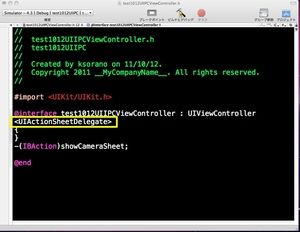
今回はアクションシートも使っているので、アクションシートのデリゲートも書かれていますが、特に記述する順番は関係ないそうです。
https://matome.naver.jp/odai/2131847828543607301/2131852641644205303
https://matome.naver.jp/odai/2131847828543607301/2131852650344206103
動作確認はデバッガで
フォトアルバムや、カメラを起動させるプログラムのため、シミュレーターで動作を確認するには少々難がある。
今回はデバッガを使って動作を確認したい。
画面キャプチャでは伝わりにくいので、近日中に動画を公開する。
まずはcase0
case1
case2
編集後記
やりながら覚えていくのかな
デバッガなど、ログの表示やシミュレーター以外を使っての動作確認を覚えた。
そろそろ“学習”というよりも、“習うより慣れろ”になってきなのかな、と。
そらのプロフィール

https://matome.naver.jp/odai/2131847828543607301/2131847860943613303
(株)ソラノート 広報です。
プログラミングは未経験です。
そらのの自由研究 iPhoneアプリを作ってみよう! まとめ一覧


画像を取得するにはUIImagePickerControllerクラスのsourceTypeというプロパティを使う。
UIImagePickerControllerSourceTypeという型になり、対応する3つの定数が定義されている。
画像の緑枠部分にあたる。