

近年ウイルスやスパイウェアが増加中!

Macがウイルスに強いなんて幻想だ!

その中にはMacはウイルスに強いなんて形のCMもあったが・・・。
以下のリンクを読んだら何て勘違いをしていたんだと幻想にとらわれていたユーザーは認識を改めてほしい。
そこでそもそもウイルスが少ないLinuxと言う選択肢

ユーザー数が絶対的に少ないLinuxであれば情報収集の効率が悪く狙われにくく、Linuxは別のOSなのでWindows用やMac用のウイルスには感染しない。
Appleが過去にウイルスに強いと主張していた理由も「Windowsよりもユーザーが少ないから」という理由。
Macよりも更に物凄くユーザー数が少ないLinuxならセキュリティアップデートを毎回しっかりと適用しつづければウイルスは無視できるレベルである。
今回紹介するのはLinuxの中でも使いやすいUbuntu
https://matome.naver.jp/odai/2135003219464510901/2135030076494320203
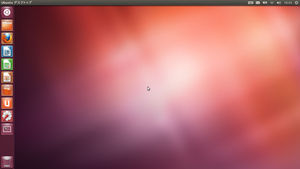
左にあるのは「ランチャー」と呼ばれる機能で、ここへソフトのショートカットをドラッグ&ドロップで登録できる。
ランチャーは設定をすることで自動的に非表示にすることも可能であり、その際はマウスポインタを左端へ持っていくと表示される。

https://matome.naver.jp/odai/2135003219464510901/2135030076494320303
ランチャーのフォルダアイコンかデスクトップのショートカットをクリックするとファイルマネージャーが起動するぞ。

https://matome.naver.jp/odai/2135003219464510901/2135030076494321803
Webブラウザのように右クリックからタブでフォルダを開くことが可能だったり、F3キーを押すことで左右2画面に分けることが可能。
特にこの2画面モードが便利でファイルをドラッグ&ドロップで移動するときにファイルマネージャーを複数起動しなくても良くなる。
Windowsでありがちだったイライラを解消できるぞ。

https://matome.naver.jp/odai/2135003219464510901/2135030076494320403
Firefoxは堅牢なセキュリティと高い機能性が売りのWebブラウザだ。
操作感もWindowsやMacとまったく変わらずアドオンだって利用できる。

https://matome.naver.jp/odai/2135003219464510901/2135030076494320503
このためUbuntuユーザーはデスクトップへショートカットを配置していないユーザーが多い。

https://matome.naver.jp/odai/2135003219464510901/2135030076494320603
ファイルマネージャーでは各フォルダへのショートカットが表示される。
Firefoxでは新しいウィンドウが呼び出せるぞ。

https://matome.naver.jp/odai/2135003219464510901/2135030076494321203
Ubuntuにもしっかり「GoogleChrome」は提供されている。
当然ながらChromeアドオンも動作するのでUbuntuでも同様に使える。
FirefoxからChromeを検索すると入手できるぞ。

https://matome.naver.jp/odai/2135003219464510901/2135030076494320703
LibreOfficeはMicroSoft Officeと高い互換性を持つ人気の無償ソフト。
こちらもWindowsとMacにも存在しており、元々LibreOfficeユーザーだった人には嬉しい限り。

https://matome.naver.jp/odai/2135003219464510901/2135030076494320803
それでも欲しいソフトがあったらUbuntu専用の管理されたUbuntuソフトウェアセンターから追加できる。
ジャンルやワード検索が可能で様々なWebサイトを探す必要は無いぞ。
ゲームも多数登録してありゲーム好きも楽しめる。

https://matome.naver.jp/odai/2135003219464510901/2135030076494320903
更新があるとしっかり通知してくれてタイムラインの見逃しが無くなる。紐付けされたSNSアカウントは全て1つのウィンドウへ表示され視認性が高い。
TwitterやFacebookなど複数のSNSアカウントへ同一文章を同時に投稿することも可能でSNSヘビーユーザーも納得の高機能だ。
Ubuntuには標準のSNSクライアントであるGwibberの他にもUbuntuソフトウェアセンターに他のSNSクライアントが複数登録してあり、好みのSNSクライアントを探すのも一興。

それに加えてUbuntuユーザー向けのクラウドサービス「Ubuntu One」が存在しており5GBまで無料で使える。
AndroidアプリやiOSアプリも存在しているのでスマートフォンからも簡単に利用できるぞ。

https://matome.naver.jp/odai/2135003219464510901/2135030076494321103
そのためLinuxであるubuntuでは人気の有名無償ソフトが安定していたり、より高速な動作をすることがある。
無償ソフトをたくさん使っていたユーザにとってこれは朗報だ。
画像は人気のフォトレタッチソフトの「GIMP」だがこれもUbuntuソフトウェアセンターから入手可能。

https://matome.naver.jp/odai/2135003219464510901/2135030076494321003
しかしWineと言うソフトを使うことで一部のWindows用ソフトをUbuntu上で無理矢理動かすことが可能だ。
Ubuntuにはあのソフトが無いと思ったときはWineで動くかどうか試してみるのも良いだろう。
WineはUbuntuソフトウェアセンターから入手できる。
https://matome.naver.jp/odai/2135003219464510901/2135030076494321403
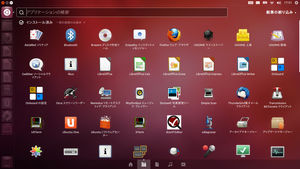
ここでは検索の他にもソフトやファイルの直近履歴が表示され、よく使うソフトやファイルへのアクセスが楽にできるような配慮となっている。
更に検索できる機能を追加することも可能で幅広く活用することが出来る。
https://matome.naver.jp/odai/2135003219464510901/2135030076494321503
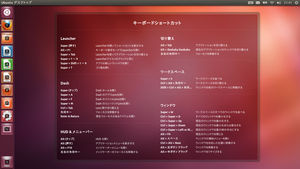
更にSuperキー長押し時はランチャーへ番号が振られ、長押ししながら数字キーを押すと該当するソフトが起動する機能もある。
よく使うソフトをランチャーへ登録しておけばすぐさま起動できるぞ。

https://matome.naver.jp/odai/2135003219464510901/2135030076494321603
Ubuntuはその機能の強化版が搭載されており、上下1/2、左右1/2、1/4へのウィンドウリサイズが簡単に行えるようになっている。
更にAltキーを押しながらドラッグするとウィンドウのどこでもつかむことができる機能もある。

https://matome.naver.jp/odai/2135003219464510901/2135030076494321703
Ubuntuではランチャーの一番下にある「ワークスペーススイッチャー」をクリックするか、Superキー(Windowsキー)+Sキーを押すと標準で4つの仮想的なデスクトップを表示することができる。
仮想デスクトップ表示中にもウィンドウをドラッグすることが可能で好きに配置できる。
パソコンだってオシャレしたい!もUbuntuなら簡単☆

https://matome.naver.jp/odai/2135003219464510901/2135030076494322103
右側の大きな白い円はオシャレな時計。

https://matome.naver.jp/odai/2135003219464510901/2135030076494322003
落ち込んだ気分も晴れるかも。

https://matome.naver.jp/odai/2135003219464510901/2135030076494322203
中心の時計はもちろん動く。
ウィンドウカラーの変更やアイコンの変更は指定のフォルダへテーマパック&アイコンパックを保存するだけ。
1つ1つ設定する必要が無く非常に簡単だぞ。
Ubuntuを使ってみたい!という人は早速Ubuntu関連リンクから導入方法を調べてみよう!
自分好みにデスクトップをカスタマイズだ!
Ubuntu関連リンク
ここを読んでUbuntuをインストールだ!
このまとめ作成時点の最新版はUbuntu12.04LTSだぞ。
使えると便利なターミナル(端末)。
敷居は高く見えるけど実際は使い始める程度ならそんなに難しくない(奥は深いけどね)。
何で使い始める程度なら難しくないか?それは軽い感じで端末を使う程度なら、よく使うコマンドは限定されるからだ。
めちゃくちゃ軽いノリでUbuntuを解説してくれる連載コラム。
第一回から読み進めればUbuntuをある程度理解できてしまう。
Ubuntuを解説してくれる季刊雑誌UbuntuMagazine。
なんとUbuntuMagazineは過去の販売分ををPDFで無料配布しているのだ!
「マニアックな余計な話は要らん!今すぐ役に立つソフト教えろ!」って人はダウンロードすべし!
Ubuntu12.04LTSの解説は最新の公開分である「Ubuntu Magazine Japan vol.08」fだぞ!
Ubuntu情報ブログその1。
便利なソフトからデスクトップカスタマイズまで。
Ubuntu情報ブログその2。
便利なソフトからデスクトップカスタマイズまで。
Ubuntuの日本語フォーラム。
質問が可能でUbuntuにめちゃくちゃ詳しい人も要るから安心だぞ。
少し踏み込んだ話題も多いUbuntuの情報サイト。
ステップアップに最適かも?
今後やろうと思ってること
こんなまとめでUbuntuに興味持ってもらえましたかね?
他にもUbuntu関連のまとめを作っている方々も居るのでそちらもご覧になると良いと思います。
今回のUbuntu紹介まとめ記事はWeb引用記事が物凄く少ないというNAVERまとめの定番手法から外れた作成法をとりました。
スクリーンショットのほとんどは私が作ったものです。カスタマイズしたデスクトップも私がカスタマイズしました。
「お前ブログでやれよ」って感じですがUbuntuをもっと宣伝したくて注目されやすいNAVERまとめでやらせていただ次第です。
それで今後ですがUbuntuのインストールまとめ記事なんかを今回と同じ手法で作ろうかな?なんて考えてます。
どこかのリンクへ飛ぶなんて何か面倒だなぁと自分自身で感じるのでNAVERまとめだけで完結したら読む方も楽だと思いますしね。
それでは次回のUbuntuまとめ記事でお会いしましょう。


それがウイルスだと解らずにセキュリティソフトはスルーしてしまう。
Winnyウイルスの時のようにプライベートな写真が流出すると社会的に生きていけなくなるかもしれない。
対策や情報収集をしていてもどんどん新しいウイルスは登場しいたちごっこは終わらない。