

デジカメなどをWebカメラ化して『ZOOM映え』しよう!
最近コロナウイルスの関係でテレワークが推奨されていたり、オンライン会議をする会社が増えていますよね。そんな中自分の映像が酷いこと気になりませんか?Webカメラを買いに行ったけど売り切れ、なんて状況も多々見かけます。
Twitterからも悲鳴がぞくぞくと…
猫丘まゆりVtuber清楚APEX始めました✨@nekooka_mayuri
みんなテレワークしすぎだよー(><)ニャン
フルス@raifumanakura
のげの@saiteu_moai
黒猫ゆあ@男娘vtuber準備中@yuayuablack
@hakugun_game
そんな方々に朗報!!
お手元にあるカメラをWebカメラとして使い「ZOOM」や「Google Meet」などのWebミーティングに一眼画質で参加しちゃいましょう!
①用意するもの
1. お手持ちのデジカメ (ミラーレス一眼や一眼レフ、コンデジなど)
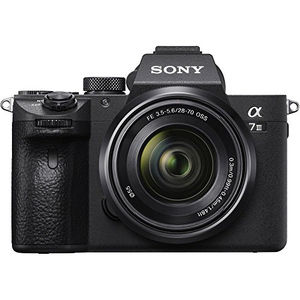
イイ感じに映るカメラを用意します。
PCリモートのモード選択が設定できることが条件です。
筆者はSONYのα7IIIを使用しています。
2. Camera Live (無料ソフト)
USB接続されたカメラの映像をパソコンの内部サーバーに繋げるためのフリーソフトです。
以下のURLからダウンロードできます。
3. CamTwist (無料ソフト)
「仮想カメラ」として機能するソフトウェア。パソコンに用意したご自身のカメラをパソコン内で「カメラ」として認識させるためのソフトです。以下のURLからダウンロードできます。
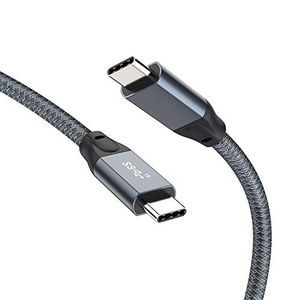
4. カメラとパソコンをつなげるケーブル
[ 設定の手順 ]
①Camera LiveおよびCamTwistをダウンロードします
②カメラをパソコンと繋ぎリモートビューが出来る状態にします
各カメラによって異なるので、ご自身がお使いのカメラメーカーのPCリモートモードへの設定を調べて見て下さい。SONYの機種の場合は下記のリンクを参照して下さい。
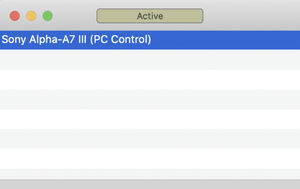
③Camera Liveを起動し、カメラを選択します
https://matome.naver.jp/odai/2159076111795861301/2159084777925553803
筆者はSONYのα7IIIを使用しているのでこのように表示されます。「Active」と表示されていれば無事に接続されています。
Errorが表示されてしまう場合はカメラのモードをMOVIEモードにすると解消されます。
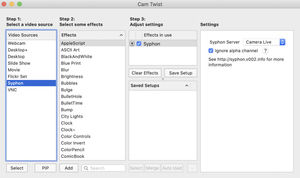
④CanTwistを立ち上げ、パソコンの内臓サーバーと繋げます
https://matome.naver.jp/odai/2159076111795861301/2159084777925554003
1.「Syphon」を選択して下にある「Select」ボタンを押します。
2.「Settings」のSyphon Serverで「Camera Live」を選択します。
ここまで出来た状態でComand+Pを押せば、カメラ映像のプレビューが出来ます。
無事に映っていれば設定完了です!
おつかれさまでした!!
そのまま各ミーティングアプリにキレイな画質で参加できます!
各社も独自のWebカメラ化をできるソフトを続々とリリース!
Canon、FUJIFILMなども自社のカメラをWebカメラ化できるソフトをリリースし始めています。
・Canon
CanonはWindowsおよびMac対応のソフトをリリースしています。
[ Canon 対応機種 ](2020年5月末現在)一眼レフ機
・EOS-1D X Mark II
・EOS-1D X Mark III
・EOS 5D Mark IV
・EOS M6 Mark II
・EOS 5DS
・EOS 5DS R
・EOS 6D Mark II
・EOS 7D Mark II
・EOS 77D(EOS 9000D)
・EOS 80D
・EOS 90D
・EOS Rebel SL2(EOS Kiss X9)
・EOS Rebel SL3(EOS Kiss X10)
・EOS Rebel T6(EOS Kiss X80)
・EOS Rebel T6i (EOS Kiss X8i)
・EOS Rebel T7(EOS Kiss X90)
・EOS Rebel T7i(EOS Kiss X9i)
・EOS Rebel T100(日本未発売)
ミラーレス一眼機
・EOS R
・EOS RP
・EOS M50(EOS Kiss M)
・EOS M200
コンパクトデジタルカメラ機
・PowerShot G5X Mark II
・PowerShot G7X Mark III
・PowerShot SX70 HS
FUJIFILM
FUJIFILMはまだWindows10限定ですがリリースしています。
[ 対応機種 ](2020年5月末現在)ミラーレス一眼機
・GFX100
・GFX 50S
・GFX 50R
・X-H1
・X-Pro2
・X-Pro3
・X-T2
・X-T3
・X-T4
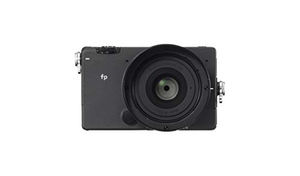
SIGMA fpはどんなパソコンにもケーブル1本繋ぐだけでWebカメラに!
SIGMA fp
Kazuto Yamaki@KazutoYamaki
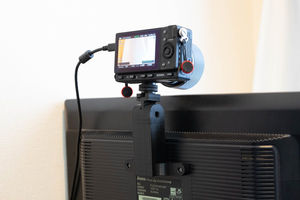
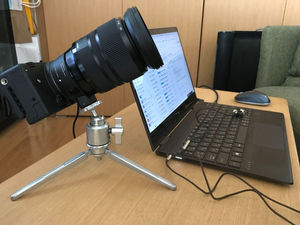
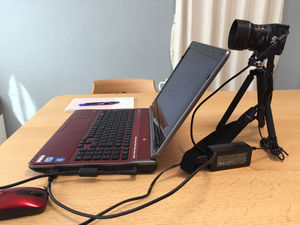
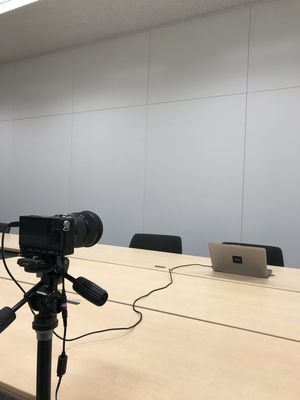
・SIGMA fp 関連リンク
スマホのカメラもWebカメラとしても使える!!?
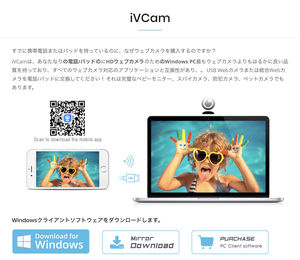
Windows10のみの対応ですが「iVCam」というソフトでiOS / Andoroidも問わずWebカメラにできちゃいます!
「iVcam」のダウンロードはこちらのリンクから。言語選択で日本語表記にも対応しており、とても分かりやすいです。

