◆構図を決めよう

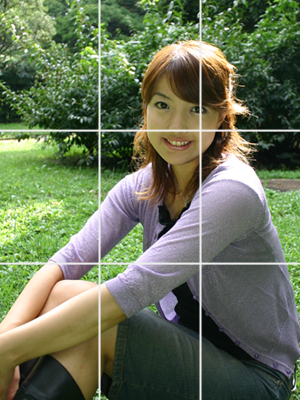
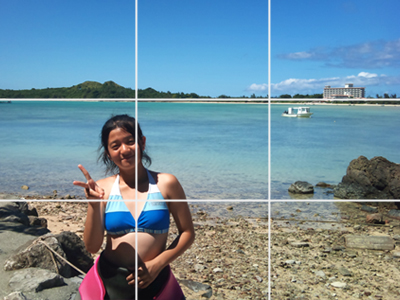
画面上に出ている線や、線と線の交差点に、写したいものを合わせることによって、バランスのとれた、安定した写真になるのです!
iPhoneカメラの「ある機能」を使うと写真が3倍上手くなる! | AppBank – iPhone, スマホのたのしみを見つけよう

被写体が“花や人”などと、ハッキリとしている時には、
線の交点に被写体を合わせて置くのも効果的です。
【写真を上手に撮るコツ】iPhoneでも出来る三分割構図!! | hideaki matsubara 今日も良いhide


◎グリッドの設定
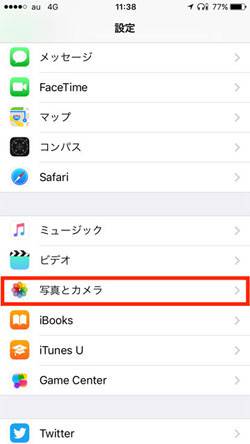
[設定]アプリから、下へスクロールして[写真とカメラ]を選択。
【写真を上手に撮るコツ】iPhoneでも出来る三分割構図!! | hideaki matsubara 今日も良いhide
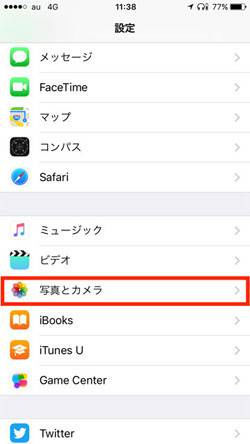
その中にあるグリッドをONにする事で表示されます。
【写真を上手に撮るコツ】iPhoneでも出来る三分割構図!! | hideaki matsubara 今日も良いhide

◆ピントを合わせよう
カメラを構えたら、ピントを合わせたい場所をタップします。
これだけで、対象物にキレイにピントが合います。
http://applision.com/introduction/28262/
◆露出を調整しよう

これが一番知られていない機能かもしれませんが、iPhone6には露出コントロールがあります。露出コントロールとは簡単にいうと写真の明暗を決める機能です。
ピントを合わせると四角の右横に光のアイコンが表示されます。指で上にスライドすると明るくなり、下にスライドすると暗くなります
初心者のためのiPhone7カメラの上手な使い方(7つのヒント)


◆ロックしちゃおう
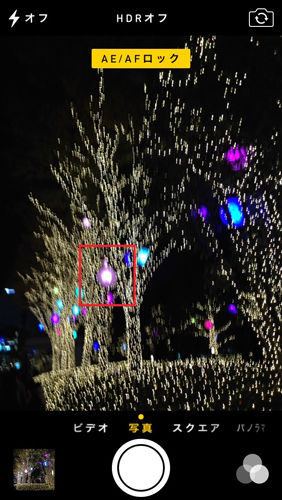
先ほどはピントを合わせたい場所をタップしましたが、ここでは、「ロングタップ」をします。
すると、画面上に「AE/AFロック」と表示されます。
iPhoneカメラのピントの合わせ方をチェックしよう! | iPhone/iPadアプリ Applision(アプリジョン)
花火が上がる位置のあたりを「長押し」して「AE/AF ロック」をしましょう。これによってフォーカスと露出が固定されます。
iPhoneの標準カメラで花火を綺麗に撮影する方法【2016年版】 | 男子ハック
◆露出を合成しよう
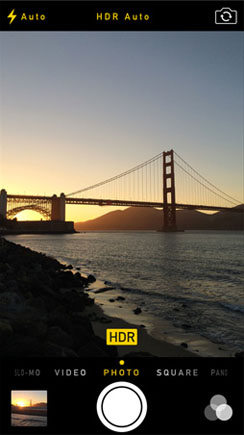
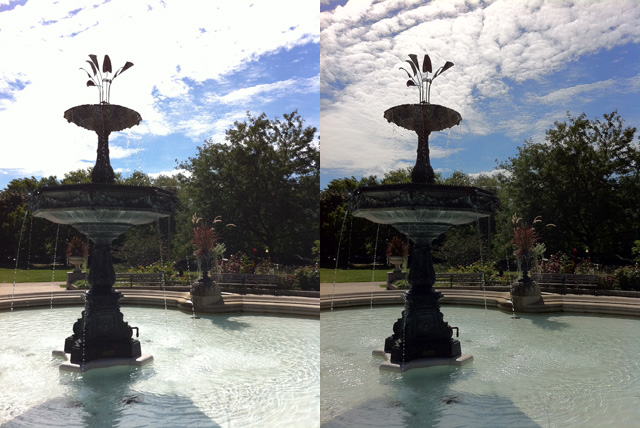
HDR撮影を簡単に説明すると「暗いところ」と「明るいところ」を2枚撮影し、それを合成して1枚の写真にするという機能です。HDRで撮影すれば、コントラストのはっきりした写真が撮れます。
iPhoneの標準カメラで花火を綺麗に撮影する方法【2016年版】 | 男子ハック


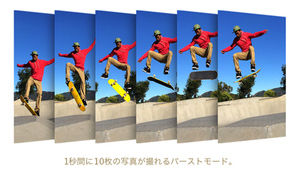
◆連写でベストショットを選ぼう
バーストモード機能は、高速で写真を連続撮影し、高速連写した写真の中から、綺麗に撮れた一番のベストショットを選び出す機能です。
バーストモードが高速連写した写真から、選んで削除・選んで保存(iPhoneカメラ) – 美味しいおうちごはんと気ままなブログ
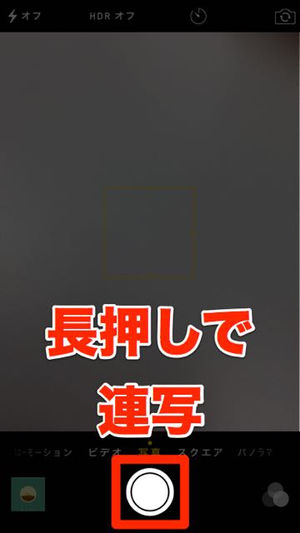
写真アイコンをタップし、カメラロール内のバーストモード写真を確認すると、サムネイル表示は重なった1枚だけなのです。
ちなみに、1枚目に表示されている写真が、ベストショットに選ばれた写真です。
バーストモードが高速連写した写真から、選んで削除・選んで保存(iPhoneカメラ) – 美味しいおうちごはんと気ままなブログ