

CPad for Borland C++Compiler とは?
CPadは、Borland C++ Compiler などの、Windows上の各種コマンドラインコンパイラに対応した、エディタ内蔵のGUI開発環境です。簡単にコンパイル&実行ができるので各言語の学習やちょっとした実験コードの実行に最適です。
きときと-CPad
C言語を学習する際などに非常に便利なフリーエディタです。
本記事では、このCPadのダウンロード、セットアップまでの過程を詳しく解説していきます。
CPadを使用する上で必要なモノ
① CPad for Borland C++Compiler(CPad本体) のダウンロード

https://matome.naver.jp/odai/2146206212475025401/2146219362470812503
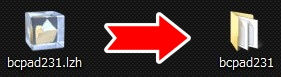
https://matome.naver.jp/odai/2146206212475025401/2146219362470813003
解凍後、”bcpad231″ というフォルダが出力されればCPadのダウンロードは完了です。
※この際に、”bcpad231″ フォルダをCドライブなど
に移動させておくことをオススメします。
② Borland C++Compiler(C コンパイラ)のインストール
上記のサイトにアクセスし、手順に従ってインストールを行ってください。簡単なユーザー登録が必要になりますので、メールアドレス、パスワード等を入力、登録してください。
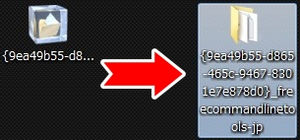
https://matome.naver.jp/odai/2146206212475025401/2146219362470812903
解凍後、”{9ea49b55-d865-465c-9467-8301e7e878d0}_freecommandlinetools-jp”
というファイルがダウンロードできたら
次へ進みましょう
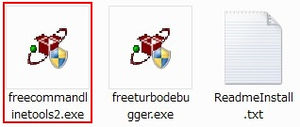
https://matome.naver.jp/odai/2146206212475025401/2146219362470813203
“freecommandlinetools2.exe” を実行し、
手順に従ってインストールを行ってください。
この後の工程でパスを指定するので、インストール時に保存先を変更した場合は保存先を忘れないように注意してください。
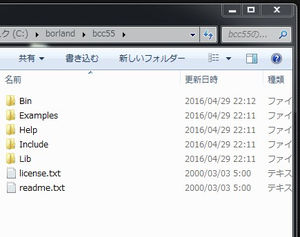
https://matome.naver.jp/odai/2146206212475025401/2146219362470813403
※ デフォルトの保存先:C:\borland\bcc55
③ CPadのセットアップ
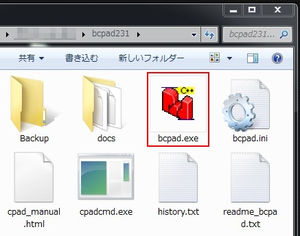
https://matome.naver.jp/odai/2146206212475025401/2146219362470813603
“bcpad.exe” を実行してください。
「[コンパイラ(W)]と[標準のデータ保存フォルダ(D)]のパスを設定してください」というポップアップが表示されるので “OK” をクリックし、設定を行っていきます。
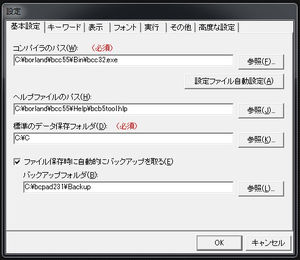
https://matome.naver.jp/odai/2146206212475025401/2146219362470814103
コンパイラのパス(W): C:\borland\bcc55\Bin\bcc32.exe
②でインストールした “Borland C++Compiler” の実行ファイル、
“bcc32.exe” の保存先(パス)を指定していきます。
ヘルプファイルのパス(H): C:\borland\bcc55\Help\bcb5tool.hlp
CPad使用時に、ヘルプを閲覧する際の読み込み先、
“C:\borland\bcc55\Help\bcb5tool.hlp” を参照しましょう。
コンパイラのパス設定ができていれば簡単に場所を把握することができるでしょう。
標準のデータ保存フォルダ(D): 任意
こちらは初期状態のディレクトリで構いません[1]。
ファイル保存時に自動的にバックアップを取る(E) バックアップフォルダ(B): 任意
こちらの項目も「標準のデータ保存フォルダ」同様、初期状態のディレクトリで構いません[1]。
注釈
[1] 指定したフォルダが存在しない場合、確認のポップアップが出ますが、
はいを押すと自動的にフォルダが作成されるため、予め作っておく必要はありません。
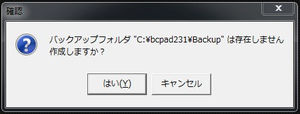
https://matome.naver.jp/odai/2146206212475025401/2146219362470814303
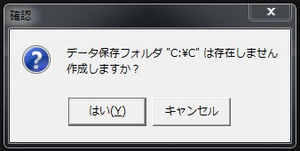
https://matome.naver.jp/odai/2146206212475025401/2146219362470814203
パス、フォルダの指定が完了し、OKを押すとCPadが起動しますが、先ほど行った設定を有効化させるため、左上の×をクリックし、一度アプリケーションを終了させましょう。
次回、CPadを立ち上げるには、”bcpad.exe”をダブルクリックすることで起動することができます。
CドライブなどにCPad本体のフォルダを保存した場合、起動までの手間を減らすためにも
デスクトップなどにショートカットを作成しておくといいでしょう。
参考にしたサイト


ファイルを解凍する必要があるため、LZH圧縮形式を解凍できるソフトが無い場合はLhasaやLhaplusをインストール後、解凍してください。