

あのファイルが見つからない…
こんなことにならないために

https://matome.naver.jp/odai/2145321942825569801/2145352743221052103
◆フォルダは3階層目までにする

フォルダの階層が深くなるほど、探しにくいくくなってしまいます。
情報整理のヒント|会社と社員のいかし方
一般的な書類は、文書の種類・誰に・いつ(時期)の3つで整理できる。「下図のような3階層のフォルダを作り、ファイルを仕分けましょう」。
すぐできるパソコンの中の整理ファイルの迷子を一掃|日経カレッジカフェ
◆浅い階層にファイルは置かない
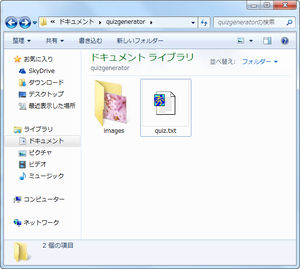
ジャンル分けがちゃんとされていないファイルが溢れかえってしまい、どれが何のファイルか、すぐに判断できなくなってしまいます。
乱雑なパソコンのフォルダを綺麗に整理する7つのファイル管理術 | あなたのスイッチを押すブログ
◆フォルダ名の前には二桁の連番をつける
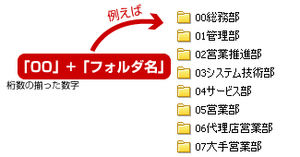
例えば配送業務についてのフォルダを作りたかったら「02.配送業務」というように「番号.業務内容」の形にしておきます。
フォルダは正しく階層化すべし: 社会人7年目の仕事術
こうすることで自由にフォルダの並び順をコントロールできると共に、テンキーを使って目的のフォルダに素早くアクセスできるので便利です。
共有フォルダを綺麗に整理するための6つの工夫 | jMatsuzaki
名前順でソートした際、整列されますので、管理がしやすくなります。
情報整理のヒント|会社と社員のいかし方
◆ファイル名の先頭には ”日付” を加える

ファイル名を付けるルールは「日付」+「ファイルの種類」としましょう。友達の田中さんに送るための手紙をワードで書いたのが3月2日ならば、「20120302_手紙」のようにします。
3つのルールを覚えるだけ!これであなたもファイル整理の達人(1/3) – FMVサポート : 富士通
こうすれば、検索もしやすいですし、フォルダ内でファイルが日付順にズラリと並んで、見た目がスッキリします。
CHAPTER 5 パソコンを整理整頓しよう|オフィスで役立つ整理整頓術|日立ソリューションズ
◆ショートカットを活用する
普通にファイルにアクセスする場合は、たくさんの階層を潜っていく必要がありますが、ショートカットを作ればそうした面倒なことを経ずにすぐに元の文書にアクセス
ショートカットを使ってよく使うフォルダやファイルに素早くアクセス: 事務仕事はサクサクやろう!-効率向上のアイデア&小ネタ集-
無数のチームが1つのファイルサーバを使っているときなどには、フォルダツリーの中で迷子になりがちです。こんな時に自分のチーム内のフォルダにショートカットが集まっていると何かと便利なのです。
共有フォルダを綺麗に整理するための6つの工夫 | jMatsuzaki
◆OLDフォルダを作成する

業務が終わったものや、修正する前のデータなど、捨てるのは簡単ですが、意外と一か月後とかに「前のデータ取ってない?」とか聞かれることがあります。
ですので、いらないと思っても、いったんはOLDフォルダに入れて、半年ほどしたら完全に消去するという方法がおススメです。
031:フォルダ分けはタンスの整理整頓と一緒
これをやると、デスクトップにファイルが放置される状況はこれで回避できるようになります。
明日からやろう!デスクトップの整理整頓〜実践編〜
それでも、ファイルが見つからない事があった場合は…
