

オプションの設定をしよう!
プロがやっている環境と似たゲーム設定にすることでゲームをプレイするのがやりやすくなります。
是非導入して快適なLoLライフを。

https://matome.naver.jp/odai/2143422120416777701/2143422596817472203
まず1人でカスタムゲームを作ります。
1.上の「Play」を押します。
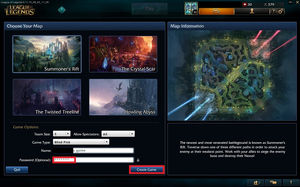
2.Custom>Normal>Create Gameを押します。
https://matome.naver.jp/odai/2143422120416777701/2143422596817472303
3.Password(Optional)になんでもいいので文字列を入れてから「Create Game」を押します。
https://matome.naver.jp/odai/2143422120416777701/2143422596817472403
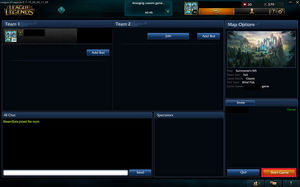
4.右下の「Start Game」を押します。No IP/XP~~と警告が出ますが「Yes」を押します。
https://matome.naver.jp/odai/2143422120416777701/2143422596817472703
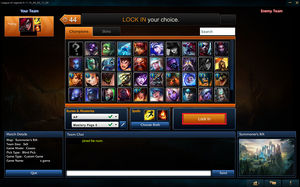
5.適当なチャンピオンを選択して「Lock in」を押します。

https://matome.naver.jp/odai/2143422120416777701/2143422596817472903
6.ゲームが始まりました。
https://matome.naver.jp/odai/2143422120416777701/2143422596817473103
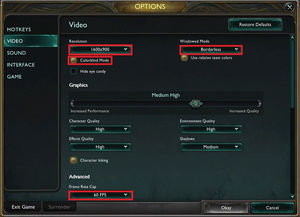
7.Escキーを押してオプションを開きます。まずはVIDEO。
8.Resolution(解像度)は絶対16:9のワイド画面がオススメです。視界が少し横に広がり見える範囲が大きくなります。
9.Windowed ModeはBorderlessかWindowedが良いです。画面外にマウスカーソルを出したいときはAlt+Tabキーを押せば出せます。
10.Colorblind Modeはチェックを入れるとヘルスバーが黄色くなって目立つようになるので便利です。色盲者向けのモードなんですが色が分かりやすくなるのでオススメです。
11.Frame Rate Capは60FPS、もしくはそれ以上のハイスペックなモニタやグラフィックボードを搭載しているなら120FPSを選択。

https://matome.naver.jp/odai/2143422120416777701/2143422596817473303
12.INTERFACEのHUD scaleは50、Chat scaleは35、Minimap scaleは100がオススメです。HUDは小さくすると画面が大きく使えます。ミニマップは大きめが良いでしょう。
13.INTERFACEの続きです。下へスクロールさせて、Show Neutral Campsにチェック。ジャングル内のモンスターが生きていれば印がつきます。これはチェックしましょう。
14.Show timestampsにチェック。チャットに時間が記録されます。これも必須でチェック。
15.Show [All] Chat (Matched Games)はチェックしてもしなくてもどちらでも良いです。対戦相手とコミュニケーションを取りたい人はチェックを入れます。煽り耐性が無い人はチェックを外しましょう。
16.GameのMouse speedは80、Camera move speed(Mouse)は45ぐらいがオススメです。
デフォルトのカメラ移動は早すぎて逆に自分のキャラクターを見失う可能性があります。
以上です!

