
パソコンなどの電子機器に馴染みのない人向けのiPad操作方法です。
ネットで検索をする手順を、初心者向けのつもりで書きました。
親御さんや年配の方に見ていただくことを想定してます。

https://matome.naver.jp/odai/2141006298325328001/2141007446935136403
1.電源を入れる
https://matome.naver.jp/odai/2141006298325328001/2141007446935136503
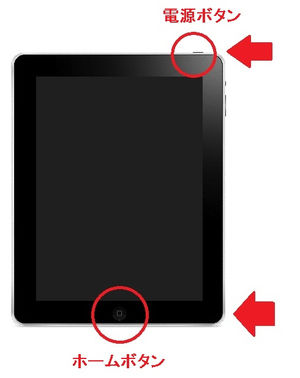
右上の電源ボタンか、下部の○の中に□が書いてあるボタン(ホームボタン)を押す。
2.ロック解除する
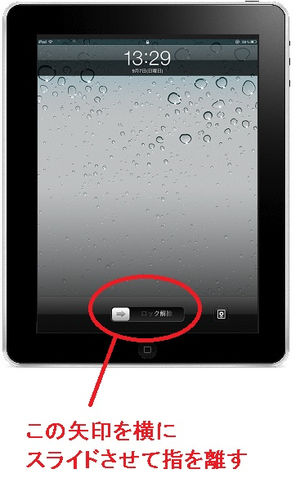
https://matome.naver.jp/odai/2141006298325328001/2141007446935136603
画面に表示された⇛矢印をスライドする。
3.Safariを起動する
https://matome.naver.jp/odai/2141006298325328001/2141007446935136703
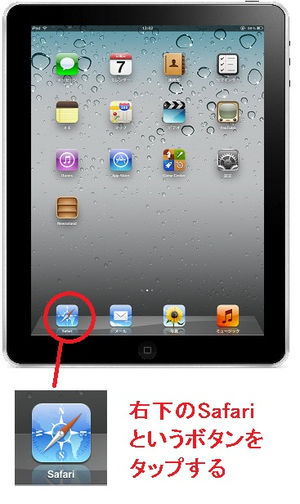
画面左下の「Safari」ボタンをタップ。(指の腹で軽く1回たたく)
※長押しすると、タップの意味が変わってしまうので注意
※長押しすると、タップの意味が変わってしまうので注意
4.実際に検索する
https://matome.naver.jp/odai/2141006298325328001/2141007446935136803
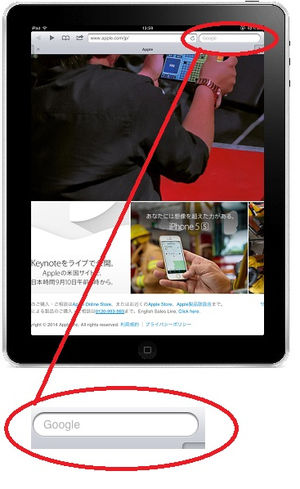
右上のGoogleと書かれている白い入力欄(検索欄)をタップする。

https://matome.naver.jp/odai/2141006298325328001/2141007446935137303
下部にキーボードが出るので、検索したい単語を入力する。
ローマ字入力が苦手なら左下の地球マークを何度か押せばひらがな入力に切り替わる。
(切り替わらない場合は、別途設定が必要)

https://matome.naver.jp/odai/2141006298325328001/2141007446935137403
キーボードの検索ボタンをタップする。
◆応用
検索したい単語を入力すると、機械が勝手に予測して検索ワードを増やしてくれる。
そちらの方を検索したければ、それをタップすれば検索できる。
5.見たいページを選ぶ

https://matome.naver.jp/odai/2141006298325328001/2141007446935137603
検索結果が出るので見たいページをタップする。
基本的に、色が青かったり下線が付いている文字は、先のページがある。
基本的に、色が青かったり下線が付いている文字は、先のページがある。

https://matome.naver.jp/odai/2141006298325328001/2141007447035138203
ページが切り替わるまで待ちましょう
画面上部の青いゲージでどれくらいかかるか分かります
画面上部の青いゲージでどれくらいかかるか分かります

https://matome.naver.jp/odai/2141006298325328001/2141007446935137803
見たいページに辿り着く
以上が基本的な検索の手順です
その他の知っておきたい操作

https://matome.naver.jp/odai/2141006298325328001/2141007446935138003
左上の戻るボタンを押すと前回のページに戻る

https://matome.naver.jp/odai/2141006298325328001/2141007447035138103
画面を大きくしたければ、
二本の指で画面に触れて押し広げるような動作をする
二本の指で画面に触れて押し広げるような動作をする
元に戻したければ
二本の指で画面に触れてつまむような動作をする
https://matome.naver.jp/odai/2141006298325328001
2014年09月07日
SPONSORED LINK

