
PlayStation4(プレイステーション4・プレステ4)でユーチューブ動画をアプリ不要で再生できる方法です。この方法を使えばほぼすべての動画が再生できます。また、スマホと連携すれば検索も再生もテレビのリモコンのようにできるので、更に快適にできます!
PS4のブラウザーは今までのPS3などよりもサクサク動きますが・・・
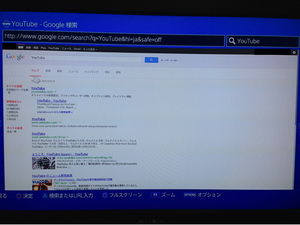
https://matome.naver.jp/odai/2139539525313415701/2139540085317038703
残念ながらPS4のブラウザーでは見られない動画が多数あります。

https://matome.naver.jp/odai/2139539525313415701/2139540085317038903
でも、この方法を使えばPS4のブラウザでもほぼすべてのYoutube動画が見れるようになります。それは・・・
1.PS4のインターネットブラウザーからYouTube TV(http://www.youtube.com/tv)にアクセス

https://matome.naver.jp/odai/2139539525313415701/2139540085317039203
テレビに接続された機器向けのYouTube TVというものがあります。
http://www.youtube.com/tv
そこにPS4のインターネットブラウザーからアクセスします。
今後すぐに起動できるように、ブックマーク登録をおすすめします。
2.ログインと設定から、ログインする。

https://matome.naver.jp/odai/2139539525313415701/2139540085417039603
「ログインと設定」から「ログイン」を選択。
ログイン用のランダムコードが表示されるので、それを別ウィンドウで
http://www.youtube.com/activate にアクセス。
YouTube TVにログインしたいアカウントでログインして、表示されたコードを入力してください。
3.たったこれだけでもPS4でYouTube動画をほぼすべて再生できるようになります。しかし、スマホ連携で更に便利にする方法もあります!

https://matome.naver.jp/odai/2139539525313415701/2139540085417039703
PS4のコントローラーで検索するのはやりにくいし、検索は現在のところ ひらがなと英数字のカーソル選択のみで、PS4標準のキーボード機能は使えないため、PS4単体では非常に不便です。
そこで、スマホなどと連携すればすごく便利になる方法があります!
4.設定画面で端末のペア設定を選択。スマホなどを操作し、QRコードを読み込ませるか、表示させているURLにアクセス。

https://matome.naver.jp/odai/2139539525313415701/2139540085417040103
ペアさせたいスマホなどの端末側に、PS4の「入力する値」に表示されている数字を入力し追加ボタンを押してペアリングして下さい。
5.これで、スマホ側のYouTubeで選択した動画が、PS4を通じて高画質でTVで再生できます!スマホの音声検索もできるし、リモコンのようにできるので、快適な再生環境が出来上がります!

https://matome.naver.jp/odai/2139539525313415701/2139540085417040603
ios7.1のYouTubeアプリでペアリングした場合、うまく再生されないこともあるようです。その場合、Google Chrome(グーグルクローム)アプリなどから、YouTubeにアクセスし、ペアリングすることでうまく操作できるようになります。
https://matome.naver.jp/odai/2139539525313415701
2014年05月14日
SPONSORED LINK
