
他OSから移行してきてWindows8.1で設定すること!

1.Windows8のログインパスワードを無効化して自動サインインする方法
●サインイン時のパスワード入力を不要にする方法


ほかの人も利用するパソコンでなら、パスワードを無効化しないほうが無難です。
【Win8.1可】Windows8のログインパスワードを無効化して自動サインインする方法|4BizPersons
2.Windows起動時にスタート画面ではなくデスクトップ画面へ遷移するように設定
●設定方法は以下です。


3.従来のwindowsと同様に全てのプログラムと個人フォルダーへのアクセスをタスクバーから可能にする
●全てのプログラムと個人フォルダへのアクセスを可能にする設定方法です。以下をご覧ください。


4.Classic Shellを使用することで、スタートメニューが復活
●ネイティブのスタートボタンを使用するため、違和感なく利用できる


5.Windows 8.1 でエクスペリエンス・インデックスを確認する方法
●Windows 8.1 でエクスペリエンス・インデックスの値を確認する方法は以下の通りです。

3.計測が完了した後に[C:\Windows\Performance\WinSAT\DataStore]内の[Formal.Assessment (Recent).WinSAT.xml]ファイルをダブルクリックしてIE などで表示します。
Windows 8 設定関連 PCプチ技能向上委員会?
するととの中にWindows エクスペリエンス・インデックスの値が表示されていますので、そこで値を確認することができます。
Windows 8.1で廃止されたWindows エクスペリエンス インデックスを復活させるツール

6.ウィンドウ枠の幅(境界間隔)を細く調整する方法
1.検索窓に『regedit』と入力します。
Windows 8 でウィンドウ枠の幅(境界間隔)を細く調整する方法 PCプチ技能向上委員会?
2.表示されたレジストリエディター(regedit.exe)をクリックして開きます。

3.HKEY_CURRENT_USER\Control Panel\Desktop\WindowMetrics キーのPaddedBorderWidth エントリの値を[-60(デフォルト)]から[0(最小)]に変更します。
4.レジストリエディターを閉じてWindows 8 を再起動します。
これでウィンドウ枠の幅(境界間隔)が細くなります。

7.Windows.oldフォルダの削除する方法
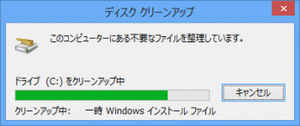
Windowsのアップグレード時には、以前のバージョンのWindowsで使用されていたファイルはWindows.oldフォルダー内に保存されるようになっています。これはWindows8.1へのアップデート後も同様です。
Windows8.1アップグレード後に不要になったWindows.oldフォルダの削除方法! – 裏技shop DD




1.Windows8のログインパスワードを無効化して自動サインインする方法
2.Windows起動時にスタート画面ではなくデスクトップ画面へ遷移するように設定
3.従来のwindowsと同様に全てのプログラムと個人フォルダーへのアクセスをタスクバーから可能にする
4.Classic Shellを使用することで、スタートメニューが復活
5.Windows 8.1 でエクスペリエンス・インデックスを確認する方法
6.ウィンドウ枠の幅(境界間隔)を細く調整する方法
7.Windows.oldフォルダの削除する方法