

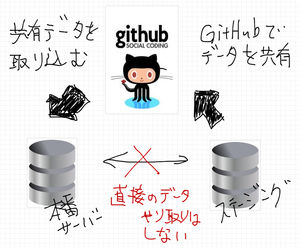
https://matome.naver.jp/odai/2137318501079675301/2137336282955978603
【ステップ0】GitHub に新プロジェクトを登録
準備段階として新規のプロジェクトを作成する
lifeLOG + REPOsitory: 既存のプロジェクトを github に公開する

https://matome.naver.jp/odai/2137318501079675301/2137336282955978203

https://matome.naver.jp/odai/2137318501079675301/2137336282955978303
今後、プロジェクト名としてこちらを利用する。
「Public」か「Private」の選択が出来るが、「Private」は有料となる。
最後に「Create repository」を押して終了
【ステップ1】サーバーとGitHubをssh接続
[#ssh-keygen]でSSH公開鍵を作成
GithubにSSH公開鍵を設定 – Perl日記
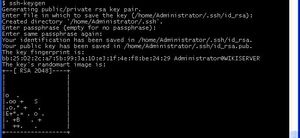
[#cat ~/.ssh/id_rsa.pub]で公開鍵を確認
初心者Git日記その五~GitHubにSSH公開鍵登録~ | SetucoCMSプロジェクト
こちらを丸ごとコピーする。
GitHubサイトに公開鍵を登録
初心者Git日記その五~GitHubにSSH公開鍵登録~ | SetucoCMSプロジェクト

https://matome.naver.jp/odai/2137318501079675301/2137336282855975603

https://matome.naver.jp/odai/2137318501079675301/2137336282955975903
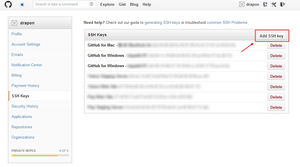
https://matome.naver.jp/odai/2137318501079675301/2137336282955976003
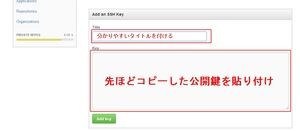
https://matome.naver.jp/odai/2137318501079675301/2137336282955976103
タイトルは任意の分かりやすい名称で問題なし。
【ステップ2】ステージングのデータをGitHubに公開
[#cd]でルートディレクトリまで移動
Linuxコマンド集 – 【 cd 】 ディレクトリを移動する:ITpro
[#git config]でユーザー名を登録
git configで出来ること – nabnabの日記
#git config –global user.name [GitHubに登録したユーザー名] #git config –global user.email [GitHubに登録したメールアドレス]
■現在の設定を確認する場合
#git config –global –list
[#git init]でサーバーのリポジトリを作成
縛りプレイで覚える Git ~git init 編~ – firisu the shooter
[#git remote]で既存のプロジェクトを github に公開する
lifeLOG + REPOsitory: 既存のプロジェクトを github に公開する
■foo を github のユーザ名、bar をプロジェクト名で、それぞれ置き換える。
#git remote add origin git@github.com:foo/bar.git
[#vi .gitignore]で管理対象外ファイルを指定する
Gitの.gitignoreでサブディレクトリのファイルを除外するところでハマった
[#git add .]で変更されたファイルをaddする
git add -A と git add . と git add -u の違い – nekovaの日記
[#git commit -a -m “●●●●”]で共有するデータを決める
“●●●●”の箇所には開発記録としてのコメントを残しておくと便利。
addされたデータすべてを最終的に決定し、commitするという流れである。
[#git push]でGitHubに共有
Git超入門:”git push origin master”の”push”と”origin”と”master”の意味がわからないあなたへ – DQNEO起業日記
「origin」というサーバー名で「master」ブランチプッシュする場合
#git push origin master
■それぞれの意味は下記の通り
push = アップロード
origin = リモートのサーバ名
master = デフォルトのブランチ名
【ステップ3】本番サーバーでGitHubから取得
※ステージングサーバーと同様に【ステップ1】から【ステップ2】の[git remote]まで行い、
別のサーバーとしてGitHubに登録しておく必要がある。
[#cd]でルートディレクトリまで移動
Linuxコマンド集 – 【 cd 】 ディレクトリを移動する:ITpro
[#git fetch]で変更部分を取得
transitive.info – git fetch 使い方
■ログを見る場合
#git log FETCH_HEAD
■差分を取る場合
#git diff FETCH_HEAD
[#git merge FETCH_HEAD]でデータをサーバーに反映する
transitive.info – git fetch 使い方
■その他良く使うgitコマンド
[#git rm <ファイル名>]でGitHubの管理から外す
私の使うGitコマンドまとめ 基本コマンド編 – Log for Backup – Naoki_Rinの学習
[#git rm -r –cached <フォルダ名>]でフォルダごと管理から外す
gitでフォルダをまるごと削除 | マチダの秘密ノート
■エラー時のgitコマンド
Please, commit your changes or stash them before you can merge.
[#git stash save]でいまの作業ディレクトリの変更を退避させ
[#git pull]で最新の状態を持ってきてマージ
[#git stash clear]で退避させた作業ディレクトリの変更を削除
error1009 on scriptogr.am
こうすることで、commitしてない中途半端な修正を打ち消して、最新の状態に保つことができる。


GitHubで共有したデータを使って本番サーバーに反映させる。