

仮想コンピューターソフト「Virtualbox」

https://matome.naver.jp/odai/2136783665578247701/2136784136279401903

https://matome.naver.jp/odai/2136783665578247701/2136784136379402203
実は初期設定のままだと絶対に重い
Virtual boxをインストールし、仮想コンピューターにOSもインストールした!!
これで快適おもしろ仮想コンピューターを動かせる!!
なんて舞い上がるとおもいます。
しかし起動したとたんに思うでしょう。「え…なにこれ……動作ノロノロ……」と!
何故重いか?
どうして初期設定のままだと重くなってしまうのでしょう?
答えは簡単です。
初期設定のままで操作しようと思うと、仮想コンピューターへのリソース(メモリ、CPU)の割り当てが少なすぎて処理がままならないのです。
数百MBのメモリにシングルコア……
しかも現在主流となっているCPUはコア数を増やしているけれど一つ一つのコアの性能を下げています。
どう考えても無理がありますね……
リソースの割り当てを増やすには
では、リソースの割り当てを増やす方法を説明します
これは簡単です。
まずはリソースを増やしたい仮想コンピュータを選んで「設定」と書かれた場所をクリックします

https://matome.naver.jp/odai/2136783665578247701/2136784136379402803
次に「システム」をクリックして出てくる設定画面で緑色のラインギリギリの所まで増やしておきましょう
また、CPUの割り当てコア数を増やす場合にはIO APICという所にチェックを!

https://matome.naver.jp/odai/2136783665578247701/2136784136379403003
この作業が完了しても重いはずです
たぶんまだまだ重い状況だと思います。
それもそのはず……現状、ディスプレイも仮想ディスプレイなんです!
いくら計算などの処理能力が上がっても画像処理能力に難があるのでノロノロ動いて見えています。
じゃあどうすればいいのでしょう?
便利ツールがセットになった「Guest additions」
実はVirtualboxにはGuest additionsという機能があります。
詳しく言い出すときりがないのですが……
簡単に言うと「ゲストOSとホストOSの間の潤滑油」みたいなものです。
これをインストールすると仮想ディスプレイではなく、自分の使っているディスプレイを直接使えます
Guest additionsのインストールの仕方
Guest additionsのインストールの仕方!!
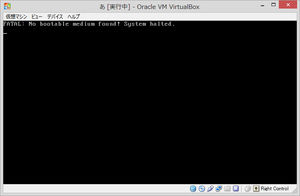
仮想コンピュータを起動するとこんな感じになると思います
https://matome.naver.jp/odai/2136783665578247701/2136784136379403803
上部のツールバーの「デバイス」という所をクリックすると下部にGuestadditionsと書かれたものがあるのでそこをクリックしましょう。
するとゲストOSにインストール用のCDが挿入された状態になるのであとは煮るなり焼くなりです!
ツールバーがありませんが…?
デバイスと書かれたツールバーが出てきませんか?
出てこないですか?
これは筆者も体験しました。検索しても「バグ」などといわれて困っていたこともあります。
しかし違います!理由は「スケールモード」です!!
スケールモードっていうのがオンになっていると残念ながらツールバーがでてきません。
解除方法は右CTRLキー(HOSTキー)+Cを押すだけです!

