
SPONSORED LINK

無料で3D人体を作れるソフト「MakeHuman」。その「MakeHuman」で作ったデータをMetasequoia(メタセコイア)とBlender(ブレンダー)で読み込む方法をまとめてみました。MMDモデリングにも使えるかと。
「MakeHuman」って?
MakeHuman(メイクヒューマン)とは、オープンソースの人体生成3DCGソフトウェア。
MakeHuman – Wikipedia
MakeHumanは詳細まで設定が可能な人物の3Dモデリングソフトですが、3Dで処理するためにPCへの負担も大きく、PCの性能によってはフリーズしたり強制終了になることがありますので注意が必要です。
http://makehuman.softonic.jp/
「MakeHuman」公式サイト
https://matome.naver.jp/odai/2142355675249909601/2142356695859845503
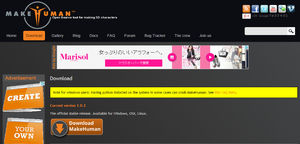
ソフトをダウンロードする
←公式サイトの「Download」から使用しているOS(windouws等)に合わせてソフトをダウンロードします。

ダウンロードしたソフトを解凍する
ダウンロードしたファイルを、適当な場所にフォルダを作って解凍。
解凍したファイルの「makehuman.exe」を実行すればソフトが起動できます。
解凍したファイルの「makehuman.exe」を実行すればソフトが起動できます。
公式サイトに書いてあることをよく読む
↑公式サイトのマニュアルです。

英語が苦手な方は翻訳、翻訳~
操作方法は↓こんな感じ
日本語説明文PDFをゲットする
↑こちらのサイトの右上に「MakeHuman0.91マニュアル日本語訳」があり、バージョンは古いですが日本語でのソフト説明PDFファイルをダウンロードできます。
「MakeHuman」のメニューを日本語化する
最初の設定は英語ですが、直感的に操作するには日本語化したほうがわかりやすいです。
https://matome.naver.jp/odai/2142355675249909601/2142356695859846003
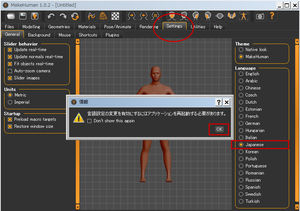
日本語化
「Setting」→「General」の右側の
「Language」から「Japanese」を選択。
<言語設定の変更を有効にするには
アプリケーションを再起動する必要があります。>とダイアログが出るので「OK」を押して再起動。
「Language」から「Japanese」を選択。
<言語設定の変更を有効にするには
アプリケーションを再起動する必要があります。>とダイアログが出るので「OK」を押して再起動。
「MakeHuman」で作ったデータをMetasequoiaで読み込むには
https://matome.naver.jp/odai/2142355675249909601/2142356695859847203
obj形式でエクスポートする
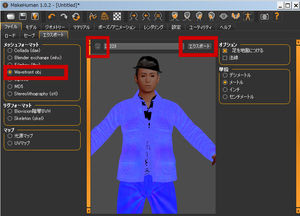
「ファイル」→「エクスポート」
メッシュフォーマットの
「Wavefront obj」を選択して
画面中央の「…」をクリックして
出力先のフォルダを選択し
「エクスポート」を押してエクスポート
メッシュフォーマットの
「Wavefront obj」を選択して
画面中央の「…」をクリックして
出力先のフォルダを選択し
「エクスポート」を押してエクスポート
※ボーン構造は持ってこれません。
↑上記の方法でエクスポートすると「.obj」ファイルが出来るので、それをMetasequoia(メタセコイア)で読み込む。
「.obj」ファイルと一緒に「textures」フォルダが作成されていてそこにテクスチャが入っているので、メタセコで読み込んだ後は、オブジェクトにそのファイル内のテクスチャを材質を割り当てる。
「MakeHuman」で作ったデータをBlenderで読み込むには
https://matome.naver.jp/odai/2142355675249909601/2142356695859846903
Blender用にエクスポートする
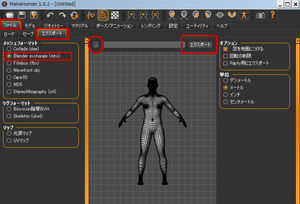
「ファイル」→「エクスポート」
メッシュフォーマットの
「Blender exchange(mhx)」を選択して
画面中央の「…」をクリックして
出力先のフォルダを選択し
「エクスポート」を押してエクスポート
メッシュフォーマットの
「Blender exchange(mhx)」を選択して
画面中央の「…」をクリックして
出力先のフォルダを選択し
「エクスポート」を押してエクスポート
※ボーン構造も持ってこれます。
「Blender」で(.mhx)ファイルを取り込むには
↑こちらで英語版の画面での説明をしています。
「Blender」を日本語化している場合の取り込み方法
https://matome.naver.jp/odai/2142355675249909601/2142356695859847403
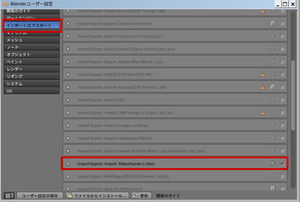
「ファイル」→「ユーザー設定」
上部の「アドオン」を選択し左下のカテゴリーから
「インポート/エクスポート」を選び
「Import-Export:Import:Makehuman(.mhx)」
のチェックボックスをクリックして有効化する。
上部の「アドオン」を選択し左下のカテゴリーから
「インポート/エクスポート」を選び
「Import-Export:Import:Makehuman(.mhx)」
のチェックボックスをクリックして有効化する。
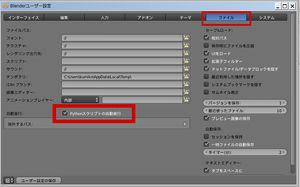
https://matome.naver.jp/odai/2142355675249909601/2142356695859847703
上記の「ユーザー設定の保存」のまま
「ファイル」を選択して
「 Pythonスクリプトの自動実行」
のチェックボックスをクリックして選択し
ユーザー設定の保存
「ファイル」を選択して
「 Pythonスクリプトの自動実行」
のチェックボックスをクリックして選択し
ユーザー設定の保存
https://matome.naver.jp/odai/2142355675249909601/2142356695859847803
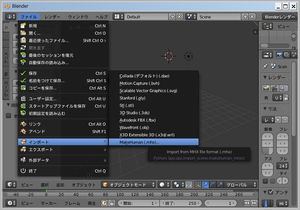
設定が上手くいくと
「ファイル」→「インポート」から
「Makehuman(.mhx)」が選べて
(.mhx)形式が取り込めるようになっています。
「ファイル」→「インポート」から
「Makehuman(.mhx)」が選べて
(.mhx)形式が取り込めるようになっています。
※ボーン構造も取り込めます。
https://matome.naver.jp/odai/2142355675249909601
2015年02月10日

