

https://matome.naver.jp/odai/2141697998937851601/2141698282844347803

https://matome.naver.jp/odai/2141697998937851601/2141698282944348103

https://matome.naver.jp/odai/2141697998937851601/2141698282844348003

https://matome.naver.jp/odai/2141697998937851601/2141698282744346903

https://matome.naver.jp/odai/2141697998937851601/2141698282744346603


https://matome.eternalcollegest.com/post-2142198123539622301

https://matome.eternalcollegest.com/post-2141697116626507901

https://matome.eternalcollegest.com/post-2141696859923101801

https://matome.eternalcollegest.com/post-2141531651425588501
* * * * * * * * *
↓ ↓ ↓

http://fm69.org/web-strategy/20140310-3059.html
今まで更新してきたブログは検索エンジンに1ページ1ページ登録されていて、そのデータをずっと尊重するようです。
ただ単に旧ブログから記事を抜き出して新ブログに移しただけでは、検索エンジンは『ブログが引っ越した』という事を理解せず、インデックスしたブログのコピーサイトが現れたと認識して、ペナルティを下す場合があります。
今までのブログの評価を引き継がず、評価ゼロの地点からスタートする事になります。
ブログを引っ越すとアクセスが減る理由 | Creator’s Inside
記事ページのURLを変更すると、、検索サイトのインデックスやソーシャルメディアからの被リンクなどの資産を損なう
他のブログから記事のURLを変えずにインポートする(URL引き継ぎ機能) – livedoor Blog ヘルプセンター
301リダイレクト
.htaccessに引っ越し情報を書き、旧ブログに来た人を瞬間的に新ブログに飛ばす方法です。ブログの評価をほぼそのまま引き継ぎアクセス数の影響も少ないので、一番望ましい方法です。
ブログを引っ越すとアクセスが減る理由 | Creator’s Inside
無料ブログなど、.htaccessが使えない場合は、
head内にタグを書いて、新ブログへ飛ばします。且つ、canonical属性と呼ばれるタグを埋め込み、『このブログの内容は新ブログと同じなんですよ〜』と検索エンジンにお伝えします。
301リダイレクトに比べて、評価の引き継ぎ力は落ちると言われています。
ブログを引っ越すとアクセスが減る理由 | Creator’s Inside
↓ ↓ ↓
記事URLは同じで引越し

http://peacepopo.blog.fc2.com/blog-entry-167.html
まず、FC2ブログの状況としては ・FC2ブログの有料プラン(独自ドメイン設定) ・FC2ドメインでドメイン取得(2013年10月)
各記事のURLは【完全に同じもの】に。
FC2の「blog-entry-数字.html」をそのまま引き継ぐ
FC2ブログからWordPressへの引っ越し方法 私ならこうする
パーマリンクの設定を【カスタマイズ構造】にする。
FC2ブログからWordPressに移行した記録(記事URLは同じで引越し)|
【カスタマイズ構造】は、好みのURLに編集出来る

http://blog.s-giken.net/167.html#correction
インポート後、手入力で同じURLに変更する!!
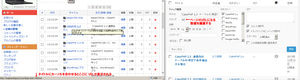
FC2ブログの管理画面の記事一覧の画面と WordPressの投稿一覧の画面を並べて、FC2ブログの記事IDを、WordPressのページIDとして登録していきます。
FC2からWordPressに引越。インストールなど必要な全てを解説
https://matome.naver.jp/odai/2141697998937851601/2141994885578187603

http://blog.s-giken.net/163.html
例えば、FC2ブログで「blog-entry-120.html」のページのエントリーの場合
FC2ブログ
http://******.fc2.com/blog-entry-120.html
↓
WordPress
http://*****.****/120
のように、「120」の部分が合致するようにパーマリンクを設定します。
ちなみに、このブログは「http://blog.s-giken.net/120.html” rel=”noopener noreferrer”>http://blog.s-giken.net/120.html」の様に「.html」と付けていますが、これは SEOが目的ではありません。
「http://blog.s-giken.net/120」ではちょっと URLが殺風景だなぁ、といった理由なだけですので、この辺は好みに合わせて設定してください。この場合の設定は「/%postname%.html」になります。
WordPressのパーマリンク設定の考え方
↓ ↓ ↓
RSSのURLについて
RSSのURLについても、
FC2ブログとWordPressではURLが変わってしまいます。
FC2ブログからWordPressに移行した記録(記事URLは同じで引越し)|
FC2ブログ http://~~/?xml
WordPress http://~~/feed
FC2ブログのRSSをそのまま引き継ぐために
FC2ブログの時のRSSURL:http://~~/?xml にアクセスした際にWordPressのRSSURL: http://~~/feed に転送する設定にしました。
FC2ブログからWordPressに移行した記録(記事URLは同じで引越し)|
赤枠部分は、【あなたのサイト(ブログ)のURL】に置き換えて下さい。
http://viral-community.com/feed/
or
http://viral-community.com/?feed=rss2
上が「RSS1.0」の形式、下が「RSS2.0」の形式になっています。
RSS1.0のページ→各記事タイトルと文章の一部が表示される。
RSS2.0のページ→記事の文章が全文表示される。
RSS1.0とRSS2.0を「目的」で使い分けて、自分らしい情報収集法を確立する。 : SEO対策サーチ
【新しい転送ルールを追加】をクリックで完了
特定のカテゴリのみピックアップ
カテゴリを指定する場合は、カテゴリIDを指定します。
カテゴリ19
http://blog.petitcottage.com/?feed=rss2&cat=19
カテゴリ22と25
http://blog.petitcottage.com/?feed=rss2&cat=22,25
これで、RSSの購読している方は今までどおりのURLからRSSフィードを受信することが出来ます。
FC2ブログからWordPressに移行した記録(記事URLは同じで引越し)|
* * * * * * * * *
*Googleからインデックスを削除する
まずは、今までFC2で書いてきた記事をGoogle先生に忘れていただくお願いをします。
FC2で書いたコンテンツがインデックスから無くなれば重複コンテンツとされる可能性も下がると思います。
*FCブログ側の処置
ブログヘッダにMetaとLink relを追記しておくことにします。
もし、画像URLの切り替えがわからなかったら、記事データをWordPressへ読み込んでから、ひとつずつ記事を開いて古い画像データを消去し、手作業で新しい画像へ置き換えをしていけば、出来上がりは同じです。
fc2ブログからWordPressへのデータ引っ越し方法 | コスメブログをWordPressで作ろう
目次で流れが一目瞭然です!!
* * * * * * * * *
インデックスさせるために公開後に必ずやっておくこと
①Google ウェブマスターツールで、削除リクエストをする
FC2ブログを削除しても、しばらくの間はインターネット上にURLは残っています。
この状態では、移行した新しい独自ドメインのWordPressブログが、検索結果の上位に表示されにくく、最悪の場合はコピーサイト・重複コンテンツ扱いになってしまうかもしれません。
iPhoneアプリ ママに役立つ情報を提供!iPhoneアプリ Mamaとも – ママのおともに
ウェブマスターツール 古いコンテンツの削除のページを開き、FC2ブログのURLを入力して「削除をリクエスト」をクリックします。
②ウェブマスターツール登録とサイトマップ送信
公開当初はなかなか検索エンジンにインデックスされないので、googleウェブマスターツールでサイトマップを送信しておきます。
FC2ブログからWordPressへの移行に成功した方法
wordpressの場合、プラグインの「Google XML Sitemaps」を使えば簡単にxmlのサイトマップを作成できます。
FC2ブログからWordPressへの移行に成功した方法
③Google Analyticsの設置
アクセス解析を設置することで、新ブログにどのくらい流入があるか、リダイレクト処理が効いているかなどチェックします。
FC2ブログからWordPressへの移行に成功した方法
④検索エンジンによるインデックスを許可する
「設定」→「表示設定」→「検索エンジンでの表示」の「検索エンジンがサイトをインデックスしないようにする」のチェックをはずします。
iPhoneアプリ ママに役立つ情報を提供!iPhoneアプリ Mamaとも – ママのおともに
※fc2を削除しない場合は、fc2から移行した記事だけ「noindex」に設定してから、この「検索エンジンでの表示」のチェックをはずします。
これを忘れていると永遠に検索エンジンにインデックスされません。
* * * * * * * * *
*
◆トラブル回避のため、記事の移動は行わない方法
重複コンテンツ
引っ越しの際に、元の無料ブログが記事データを吸い出して、新しいWordPressへ入れてしまうと、トラブルが発生することがあるようです。
新ブログがコピペブログ扱い、つまりスパム扱いされてGoogle検索から抹殺されてしまうケースです。旧ブログと新ブログで全く同じ記事が二つあることになってしまうからです。
無料ブログからWordPressへ引っ越す際にスパム扱いされない方法
通常、ブログの引っ越しの際は、301リダイレクトという技術を使います。しかし、無料ブログではできません。
無料ブログからWordPressへ引っ越す際にスパム扱いされない方法
↓ ↓ ↓
それを防ぐために【記事の移動は行わない】
これから引っ越しを考えている方におすすめするのは、旧ブログ→新ブログへ記事の移動を行わないことです。
無料ブログからWordPressへ引っ越す際にスパム扱いされない方法
新しいブログは、一から始めます。最初はちょっとしんどいですが、現状では重複コンテンツのリスクが高過ぎます。スパム扱いされるよりは良いと思います。元ブログから「引っ越ししましたよ」のリンクをすれば、アクセスの流入と、SEO効果も期待できます。
無料ブログからWordPressへ引っ越す際にスパム扱いされない方法
もし既にトラブルの渦中にあるのであれば、3つ目のブログを立ち上げてみるのも手でしょう。一度スパム扱いされたブログを復活させるには、長い期間地道に更新を続ける必要があるようです。検索からのアクセスが無くてもモチベーションが続くという方なら良いですが…。
無料ブログからWordPressへ引っ越す際にスパム扱いされない方法


