
以下からはPC向けの対処法です!(2017/7月対応) DMM版、Chromeアプリ版、ブラウザ版対応。つまりブラウザをChrome使っている人は、もれなく対象です。
グランブルーファンタジー(以下グラブル)は
Android、iphone、Windowsと3つのプラットフォームに対応しています。
通勤中はスマホでプレイ。
自宅に帰ってきたらパソコンでプレイ。
といった使い方をしている方も多いはず。

https://matome.naver.jp/odai/2146143395209268701/2148340386305630303
しかし、以外とグラブルは動作が遅い(重い)、もっさりしていて、折角の楽しい時間も残念なことになっている方が多いのです。
色々サイトを回って調べるも、いまいち実感しないのが殆ど。
私は出張中、ホテルで快適プレイだ!と思い3万程のWindows Tabletを購入。
いざグラブルをプレイすると…

https://matome.naver.jp/odai/2146143395209268701/2146147970347751903
今回は自宅PCでも動作が遅い方に、少しでもお力になれればと思います。
タブレットPCでも動作が軽くなります。
どんな感じか見てみる
ビフォーアフターの動画を用意しました。
おっそいですよね…話にならない。
以下が設定した場合の動画です。同じ機種です。
どうでしょうか?
結構生まれ変わり、なんとか戦える感じになりましたよね?
人によって解決方法が異なる場合があるのでご注意ください。
また、これ以降の設定は自己責任でお願いします。
PCでグラブルをプレイする方法は2つあります。
公式対応のChromeApps版とChromeブラウザ(DMM版含む)によるプレイ方法があります。
今回の設定は、どちらも対応しており、動作が軽くなります。
PCで遅いと感じる方は、ぜひ設定してみてください。
では、設定する方法について書いていきます。
①電源の設定
②クロームの設定
まずは、①から
PCの「電源オプション」を変更します。
1)コントロールパネルを選択します。
2)ハードウェアとサウンドを選択します。
3)電源オプションを選択します。
4)電源プランの選択またはカスタマイズ
「バランス(推奨)」を、「高パフォーマンス」へ変更します。
OSによって、若干違いますのでご注意ください。
タブレットの人は以下を参考して、強制的に出現させることも可能です。
次に、②にいきます。

https://matome.naver.jp/odai/2146143395209268701/2146148031248557203
1)「クローム」を起動します。
2)URLの欄に “about:flags” と入力し、エンターキーを押します。
すると、開発者向けメニューが表示されます。
色々なサイトでは、ここを弄ってどうにかすると速くなるとか言ってますが
過去の話で、今のクロームのversionだと設定が見つからない!
4)すべてデフォルトに戻す。戻しちゃいましょう!

https://matome.naver.jp/odai/2146143395209268701/2146147970347754103
5)クロームの再起動
6)再起動したクロームのURLに以下を入力
chrome://gpu
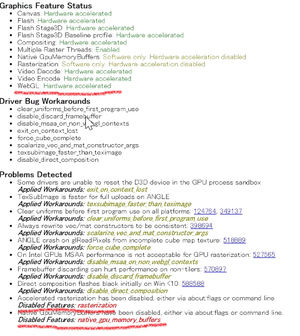
https://matome.naver.jp/odai/2146143395209268701/2146147970347754303
赤線の部分が同じ様になっていれば大丈夫です。
クロームブラウザを終了して、次にいきましょう。
7)クロームを起動するアイコンから「プロパティ」
8)ショートカットのタブから、リンク先にある文字列をいれます。
基本は
“C:\Program Files\Google\Chrome\Application\chrome.exe”
という形になっていると思います。
これの末尾に
–disable-webgl –flag-switches-begin –flag-switches-end
これをコピペします。
最終的には
“C:\Program Files\Google\Chrome\Application\chrome.exe” –disable-webgl –flag-switches-begin –flag-switches-end
この様になるはずです。
半角スペースに気を付けてください。
9)適応を押下、OKを押下
以上です。
設定を確認しましょう。
リンク先を変更したクロームを起動します。
URLの部分に
chrome://gpu
と入力またはコピペして実行してください。

https://matome.naver.jp/odai/2146143395209268701/2146147970347754403
赤線の部分が同じようになっていれば設定は終了です。
グラブってみてください。
どうでしょうか?
マシになりましたか?
速さは変わらない?
軽くなった方。
おめでとうございます。
良いグラブル生活を。
ついでに宣伝お願いします。
変わらない方。
お力に慣れずに申し訳ありません。


給電しながらマウス使えるやつの方が絶対いいです(後悔)
この画像もうおっさんしか知らないんじゃ…