
SPONSORED LINK

■NAVERまとめとは?
NAVERまとめについての基礎知識として、こちらの説明をご参照ください。
http://naverland.naver.jp/?p=2657
■まず初めにアカウント登録から行います
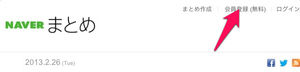
https://matome.naver.jp/odai/2136195863335617201/2136196164336316203
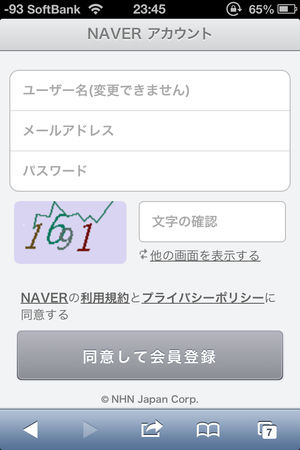
https://matome.naver.jp/odai/2136195863335617201/2136196164336316303
各データ項目を入力します。
■それでは作成してみましょう
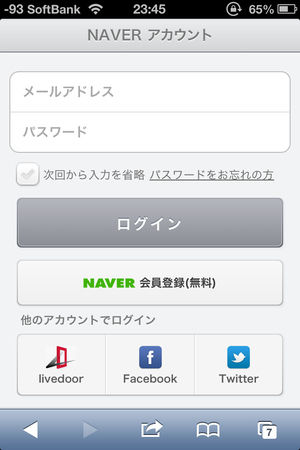
https://matome.naver.jp/odai/2136195863335617201/2136196164336316503
①作成したアカウントにログインします
※既にFacebook、Twitter、livedoorIDのどちらかでアカウントをお持ちの方は、
これらを用いてログインすることも可能です。
※既にFacebook、Twitter、livedoorIDのどちらかでアカウントをお持ちの方は、
これらを用いてログインすることも可能です。
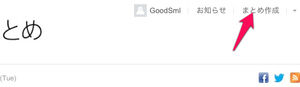
https://matome.naver.jp/odai/2136195863335617201/2136196164436316603
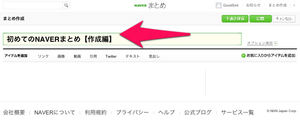
②画面右上にある「まとめ作成」をクリックし、作成画面に入ります。
https://matome.naver.jp/odai/2136195863335617201/2136196164436316703
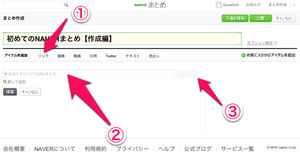
③まとめタイトルを考えよう
このまとめのお題となるタイトルを考えましょう。
※修正も可能です。
このまとめのお題となるタイトルを考えましょう。
※修正も可能です。
https://matome.naver.jp/odai/2136195863335617201/2136196164436316803
④気になる記事を「リンク」で追加します。
ここでは、2通りの追加方法を説明します。
ここでは、2通りの追加方法を説明します。
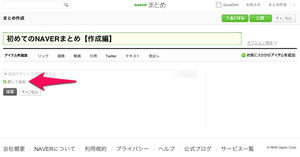
・記事のURLを直接入力、「チェック」を
クリック後「保存」を押して完了。
https://matome.naver.jp/odai/2136195863335617201/2136196164436316903
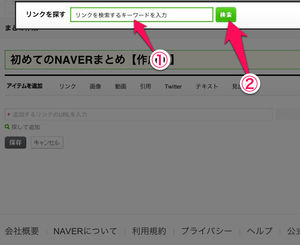
・「探して追加」をクリック
https://matome.naver.jp/odai/2136195863335617201/2136196164436317003
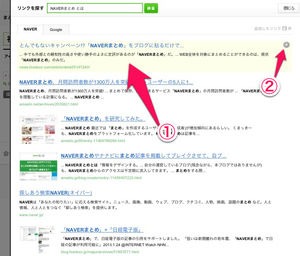
検索ボックスが出現するので、そこへ記事のキーワードを入力、「検索」をクリック。
https://matome.naver.jp/odai/2136195863335617201/2136196164436317103
検索結果が出てくるので、気になる記事を選択、
右隅に出てくる「+」ボタンをクリックして
追加していきます。
※同時に複数追加も可能です。
追加が完了した後、「閉じる」をクリックします。
右隅に出てくる「+」ボタンをクリックして
追加していきます。
※同時に複数追加も可能です。
追加が完了した後、「閉じる」をクリックします。
https://matome.naver.jp/odai/2136195863335617201/2136196164436317203
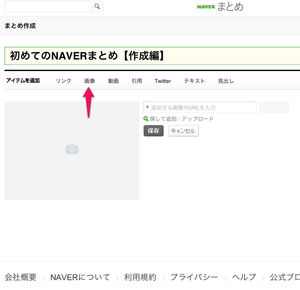
・「画像」の追加も
https://matome.naver.jp/odai/2136195863335617201/2136196164436317303
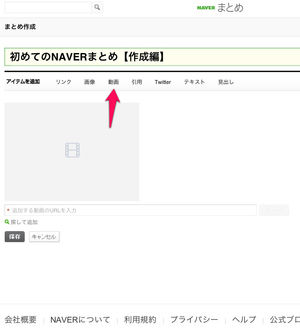
・「動画」「Twitter」のつぶやき追加も可能です。
■まとめを公開しましょう
https://matome.naver.jp/odai/2136195863335617201/2136196164436317403
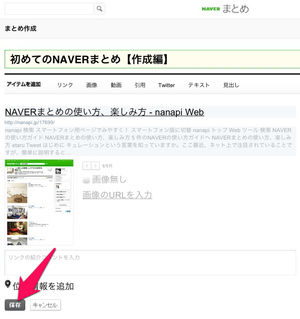
追加した記事の内容を確認しましょう。
こちらでは、記事のタイトル、説明文の編集が可能です。
こちらでは、記事のタイトル、説明文の編集が可能です。
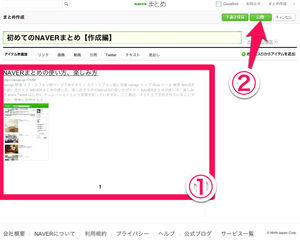
・チェックが完了したら、左下の「保存」をクリックします。
https://matome.naver.jp/odai/2136195863335617201/2136196164436317603
・再度全体の内容を確認後、画面右上「公開」ボタンをクリックするとまとめが公開されます。
ここでは、基本となる作成法を紹介しました。
その他アイテム追加、詳細編集などいろいろな機能を使い、
独自のまとめを楽しんでみてください。
■インセンティブ制度に関してはこちらをご参照ください。
http://help.naver.jp/faq?itemNo=1155
https://matome.naver.jp/odai/2136195863335617201
2013年02月27日
SPONSORED LINK


http://matome.naver.jp/