
なぜWindowsでプレゼンテーションをしなければいけないのか
誰もが知っている、とは限らないApple社が開発した純正のプレゼーションアプリ、それがkeynoteだ。
世の中、やれiPhoneそれiPhoneと騒がれているにもかかわらず今でもプレゼンテーションはWindowsのPowerPointを使い、パソコンを操作してレーザーポインタと使うといった発表の仕方が一般的なようである。大学の研究室に入ったときに支給されたパソコンも選択の余地なくWindows7だった。そんな現状を目の当たりにしてこう心に決めた人も沢山居るはずだ、MacやiPhoneであっといわせるようなプレゼンテーションをしてやろう、と。
前置きはさておき、そんな大学生やサラリーマンの願いを叶えてくれそうなのがこのkeynoteだ。
僕はこのkeynoteで作ったPDFでプレゼンをして褒められたばかりか、一人の先輩をMacに入信させた。(なぜPDFにしたのかというと説明が長くなるので省略、直接keynoteのクオリティに関わる話ではない、という事だけ言っておこう。)
ここのkeynoteのまとめでは、プレゼンの時にあっと言わせるためのコツを紹介していく。
1.テーマを活用しよう(2011/5/12)
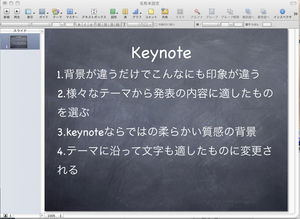
kenoteを立ち上げると、様々なテーマを選ぶ画面がでてくる。プレゼンの勝負はここから始まっている。
真っ白な背景と、黒板背景を比べると一目瞭然であるが、背景だけで印象値が全然違うという事が解るだろう。

https://matome.naver.jp/odai/2133675072651517101/2133675299151770803
https://matome.naver.jp/odai/2133675072651517101/2133675299251771003
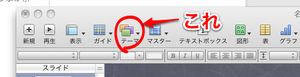
テーマの変更はいつでもメニューバー(というのだろうか)から選択して変更出来る。もちろん全体のテーマも、そのスライドのみを変更する事も出来る。
https://matome.naver.jp/odai/2133675072651517101/2133675406751881003
2.動きをつける,効果をつける
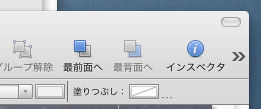
文字列や画像にアクションをつけたい,そんな時は対象を選択(選択された対象は小さい□の枠で囲まれる)してから,インスペクタをクリック。
https://matome.naver.jp/odai/2133675072651517101/2133679807354403703
テキストの編集
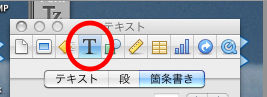
テキストについての細かい編集は【T】アイコンをクリック。
https://matome.naver.jp/odai/2133675072651517101/2133679809254405003
動きをつける
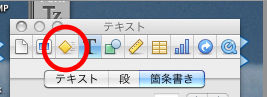
対象をアニメーションでインさせたい,消したい,動かしたいときは【◇≡】のようなアイコンをクリック。ここでは,ある画像を動かしたと同時に(あるいはクリックで)次のアクションを起こすなどの細かい設定もできる。
https://matome.naver.jp/odai/2133675072651517101/2133679810554406903
画像や文字に影をつける
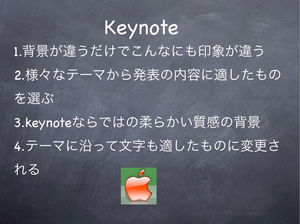
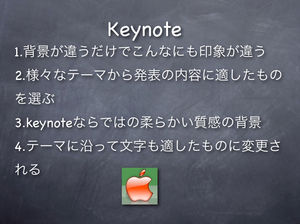
これを行うだけで文字や画像がやわらかくなり、かなりの印象値が違います。
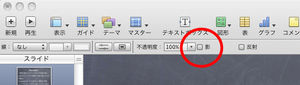
影の付け方は【影□】にチェックを入れるだけ。
https://matome.naver.jp/odai/2133675072651517101/2133680081954615603
https://matome.naver.jp/odai/2133675072651517101/2133680061154601803
https://matome.naver.jp/odai/2133675072651517101/2133680061054601703
3.はっきり言ってこれ以上解説する事は無い
なぜならkeynoteはそれだけ直感的に作成者の意図に応えるかのように編集出来るソフトだからです。後はセンスの問題。
4.iPhone,iPadの活用
iPhoneのKeynote remoteを使えばクールにプレゼンを行う事が出来ます。パソコンなんかいじらなくても、iPhoneで必要ならカンペを見ながら喋れます。歩き回る事も可能です。
keynote remoteは基本的に共通のwi-fiスポットにつながれたmacやiPhone、iPad同士しか使えませんが、このサイトではmacのアドホック機能を用いた簡単な方法が書かれています。つまり、どこでもOKです。

