
SPONSORED LINK

JPEG画像を劣化させずに容量は約6分の1『JPEGmini』の使い方のまとめです。画像で分かりやすく解説
JPEG画像を劣化させずに軽量化する『JPEGmini』
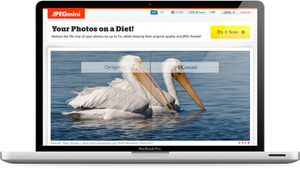
JPEG画像を劣化させずに約80%ほど軽量化する

Original
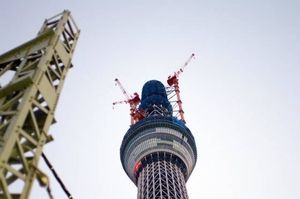
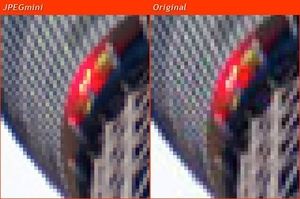
一部を拡大
処理の具合が若干確認できるけど、気になるレベルではありません。 特に解像度の大きめな写真や画像を多く使用してたりするWebサイトは、高速化・軽量化を図る上で頼もし すぎる味方となりそうです。これからの展開にも期待大ですね。
JPEGmini 使い方
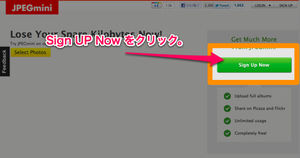
JPEGmini | Process your photoにアクセスして、Sign UP Nowをクリック
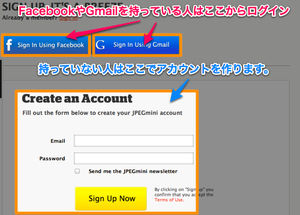
するとこのような画面になるので、FacebookもしくはGmailを持っている人はボタンクリックでログインできますし、ない方は自分のメールアドレスとパスワードを指定することでアカウントが作れます。
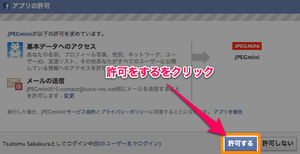
ここではFacebookでログインします。許可をクリックします。
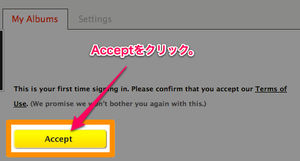
Acceptをクリックします。
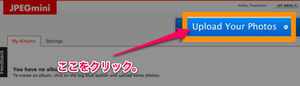
Upload Your Photosをクリックします。
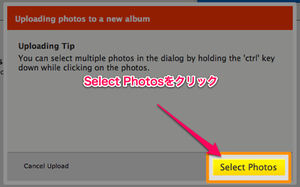
Select Photosをクリックします。
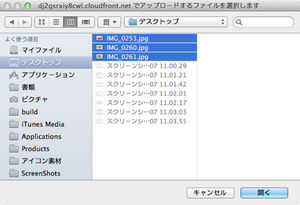
圧縮したいJPEG画像を選択します。MacならCommandキーを使うことで複数選択も可能です。WindowsならCtrlキーでいけるかな。決まったら開くをクリックします。(※ちなみに選択できるのはJPEG画像のみ)
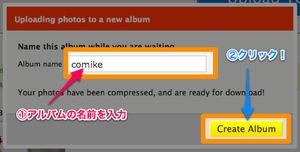
次にアルバムの名前をつけてCreate Albumをクリックして完了です。
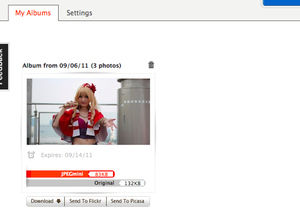
画像のアップロードが完了するとこのように、結果が表示されます。
表示されているグラフは、アルバムの合計の写真がJPEGminiにするとどうなるかを示すものですね。容量が半分以上に圧縮されています。
表示されているグラフは、アルバムの合計の写真がJPEGminiにするとどうなるかを示すものですね。容量が半分以上に圧縮されています。
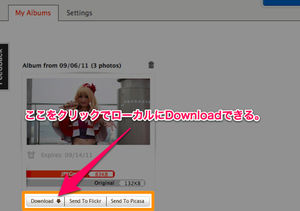
DownloadをクリックでJPEGminiの画像をローカルにダウンロードできます。
JPEGminiリンク↓
Your photos on a diet! Reduce the file size of your photos by up to 5x, while keeping their original quality and JPEG format!
無料のセキュリティーソフトのまとめです。
無料の復元ソフトのまとめです。
https://matome.naver.jp/odai/2131547446305213601
2011年09月18日
SPONSORED LINK


横560pxにして、最高画質で書き出すと容量は122KBになった。